私たちの日常生活において、スマートフォンはもはや単なる連絡手段ではなく、大切な思い出や重要なビジネスデータを蓄積する「情報の宝庫」となっています。
2026年現在、高画質な動画や大容量のアプリが増えたことで、万が一の故障や紛失に備えたバックアップの重要性はかつてないほど高まっています。
しかし、いざバックアップを取ろうとしたときに、「クラウドストレージ」と「パソコン(PC)」のどちらを利用すべきか迷ってしまう方も多いのではないでしょうか。
それぞれの方法には特有のメリットとデメリットがあり、自身のライフスタイルやデータの種類に合わせて最適な選択をすることが求められます。
本記事では、最新の状況を踏まえつつ、クラウドとPCによるバックアップの違いを詳しく比較し、あなたがどちらを選ぶべきかの判断基準を提示します。
スマートフォンにおけるバックアップの重要性
スマートフォンの性能が向上し、日常のあらゆる場面で活用されるようになったことで、端末内に保存されるデータの価値は非常に高まっています。
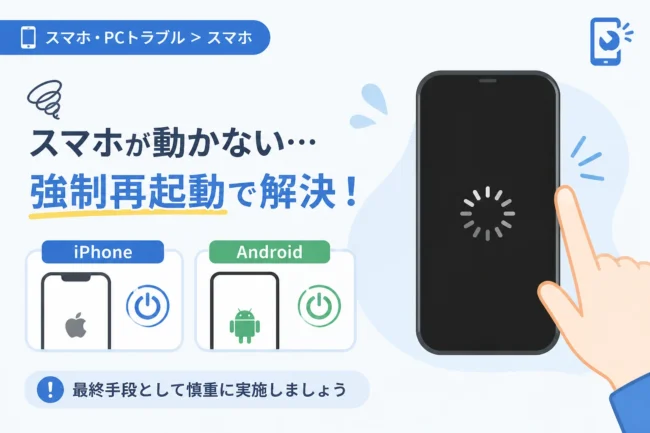
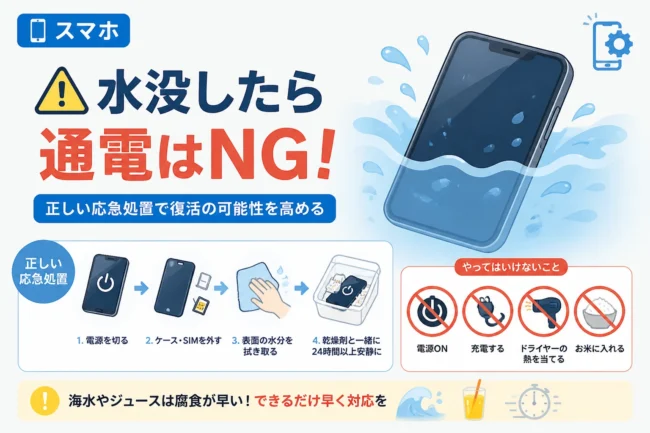
一方で、精密機器であるスマートフォンは、落下による破損や水没、さらには予期せぬシステムトラブルによって、突然データが読み取れなくなるリスクを常に抱えています。
特に近年では、高精細な4K・8K動画の撮影が一般的になり、失った際の影響が非常に大きいデータが増加しています。
バックアップを定期的に取得しておくことは、単にデータを守るだけでなく、機種変更時のスムーズな移行や、端末のストレージ容量不足を解消するためにも不可欠な作業です。
データの消失は精神的なショックだけでなく、仕事や人間関係に支障をきたす可能性もあるため、自分に合った最適な保存方法を確立しておくことが重要です。
クラウドバックアップのメリットとデメリット
クラウドバックアップは、インターネット上のサーバーにデータを保存する方法で、現代のスマートフォンユーザーにとって最も一般的な選択肢となっています。
クラウドバックアップの主なメリット
クラウドを利用する最大のメリットは、インターネット環境さえあれば場所を選ばずに自動でバックアップが実行される点にあります。
iPhoneであればiCloud、AndroidであればGoogle Oneといったサービスが標準で提供されており、設定をオンにするだけで手間をかけずに最新の状態を維持できます。
また、PCなどの物理的な機器を所有していなくても利用できるため、スマートデバイスのみで生活を完結させているユーザーにとって非常に親和性が高いです。
複数のデバイスでデータを同期できるため、スマホで撮った写真をタブレットやPCで即座に確認できる利便性も魅力の一つです。
さらに、物理的なハードディスクの故障リスクを気にする必要がなく、サービス提供側による高度なセキュリティ管理のもとでデータが保護されます。
クラウドバックアップの主なデメリット
一方で、クラウドバックアップには継続的なコストが発生するというデメリットがあります。
無料で利用できる容量には限りがあり、高画質な写真や動画を大量に保存する場合は、月額料金を支払ってストレージプランをアップグレードしなければなりません。
2026年現在、データの肥大化に伴い、多くのユーザーが有料プランへの加入を余儀なくされているのが現状です。
また、大量のデータをアップロードまたはダウンロードする際には、高速なWi-Fi環境が必須となり、通信環境が不安定な場所では作業が進まないことがあります。
加えて、万が一アカウントのパスワードが漏洩した場合、第三者にすべてのデータへアクセスされてしまうというセキュリティ上のリスクもゼロではありません。
PCバックアップのメリットとデメリット
PCバックアップは、USBケーブルなどでスマートフォンとPCを直接接続し、PCの内蔵ドライブや外付けハードディスク(HDD/SSD)にデータを保存する方法です。
PCバックアップの主なメリット
PCを利用する最大の利点は、大容量のデータを月額費用なしで保存できるというコストパフォーマンスの高さです。
近年の外付けSSDは数テラバイトの容量でも手頃な価格で購入できるようになっており、一度購入してしまえば追加料金なしで膨大なデータを管理できます。
また、有線接続によるデータ転送はWi-Fiよりも安定しており、大容量のバックアップや復元を高速に行うことが可能です。
プライバシーの観点からも、データが外部のサーバーに送信されないため、自分の手元だけで情報を管理したいという安心感を得られます。
さらに、PCバックアップではアプリの設定や詳細なシステム構成まで、クラウドよりも包括的なイメージバックアップを作成できる場合が多いのも特徴です。
PCバックアップの主なデメリット
PCバックアップの欠点は、作業に手間がかかることと、物理的な破損リスクが自分自身に依存する点です。
定期的にケーブルで接続して手動でバックアップを開始する必要があるため、つい後回しにしてしまい、最新のデータが保存されていないという状況が起こりやすいです。
また、保存先であるPCや外付けHDDが故障してしまった場合、すべてのバックアップデータを失う可能性があります。
PC自体を持ち歩くことは少ないため、外出先でスマートフォンが故障した際にその場でデータを復元するといった柔軟な対応は困難です。
さらに、最新のOSアップデートによりPC側の管理ソフト(iTunesや各社同期ツール)の仕様が変更され、接続トラブルが発生することもあります。
【比較表】クラウド vs PC バックアップ
それぞれの特徴を整理するために、主要な項目で比較表を作成しました。
| 比較項目 | クラウドバックアップ | PCバックアップ |
|---|---|---|
| 利便性 | 非常に高い(自動バックアップ) | 普通(手動・有線接続が必要) |
| コスト | 月額費用が発生(大容量時) | 初期費用のみ(SSD購入など) |
| 通信環境 | 高速Wi-Fiが必須 | 不要(オフラインで可能) |
| データ復旧の速さ | 通信速度に依存する | 有線のため高速 |
| 安全性 | 強固だがアカウント管理が重要 | 物理的故障のリスクがある |
結局、どちらを選ぶのが「正解」なのか?
結論から申し上げますと、どちらか一方だけに頼るのではなく、用途に合わせて使い分けるのが正解です。
クラウドバックアップが向いている人
まず、日々の手間を最小限に抑えたいという方は、クラウドバックアップを優先すべきです。
特に連絡先、カレンダー、メモ、設定情報などの軽量なデータは、常にクラウドと同期しておくことで、突然の紛失時にも即座に新しい端末で元の環境を再現できます。
また、PCをほとんど使用しない方や、外出先でもデータを共有したいという方にとっても、クラウドは最適な選択肢となります。
PCバックアップが向いている人
一方で、写真や動画を数千枚単位で撮影するヘビーユーザーや、Vloggerとして活動している方は、PCバックアップが非常に有効です。
テラバイト級のデータをクラウドに保存し続けると、年間のサブスクリプション費用が大きな負担となりますが、PCと外付けSSDを組み合わせれば安価に維持できます。
また、プライバシーを極めて重視し、個人のデータをクラウド事業者に預けることに抵抗がある方にも、PCによるローカル保存が推奨されます。
2026年のトレンド:ハイブリッドバックアップのススメ
現在のバックアップ戦略として最も推奨されるのは、両方の良いとこ取りをする「ハイブリッド形式」です。
具体的には、「重要なシステムデータや連絡先はクラウド」に、「容量を圧迫する古い写真や動画はPC」に保存するという方法です。
これにより、クラウドの有料プランを最小限の容量に抑えつつ、万が一の際の利便性を確保し、さらに大容量データはPCで安全にアーカイブすることが可能になります。
また、最近ではNAS(ネットワーク対応ハードディスク)を自宅に設置し、自分専用のプライベートクラウドを構築するユーザーも増えています。
NASを活用すれば、自宅のWi-Fi経由でPCを使わずに大容量のバックアップを自動化でき、PCバックアップの「手動の手間」を解消することができます。
技術の進歩により、保存方法の選択肢は広がっていますので、自分のデータ量と予算を天秤にかけて最適なバランスを見つけることが重要です。
バックアップを実行する際の注意点
どのような方法を選ぶにせよ、バックアップが正しく完了しているか定期的に確認する習慣をつけましょう。
クラウドの場合は「同期エラー」が発生していないか、PCの場合は「バックアップファイル」が破損していないかをチェックすることが大切です。
また、バックアップを取る前に、不要なアプリや重複した写真を整理しておくことで、保存容量の節約と移行時間の短縮につながります。
特に大容量の復元を行う際は、端末が発熱しやすくなるため、ケースを外したり涼しい場所で行ったりするなどの工夫も忘れないでください。
最後に、アカウントの2要素認証(2FA)を必ず有効にし、バックアップデータそのもののセキュリティを強化しておくことも現代における必須マナーです。
まとめ
スマホのバックアップにおいて、クラウドとPCのどちらが良いかは、あなたのデータの使い方と予算によって決まります。
利便性と即時性を求めるならクラウドが、コストパフォーマンスと大容量データの管理を重視するならPCが適しています。
最もリスクの少ない運用は、重要なデータはクラウドで常に同期しつつ、重いデータは定期的にPCへ逃がすハイブリッドな運用です。
この記事を参考に、大切な思い出やデータを確実に守るための自分なりのスタイルを確立してみてください。
「備えあれば憂いなし」の言葉通り、今すぐ設定を見直して、安心できるデジタルライフを送りましょう。