スマホを使っていて、急に音が出なくなると非常に不便を感じるものです。
動画を再生しても無音だったり、着信音に気づかなかったりすると、日常生活や仕事に支障をきたすことも少なくありません。
音が出ない原因は、単なる設定ミスからハードウェアの故障まで多岐にわたります。
本記事では、スマホのスピーカーやイヤホンジャックから音が出ない時の原因と、その対処法を詳しくまとめました。
故障を疑って修理に出す前に、まずは自分で行えるチェック項目を確認してみましょう。
最初に確認すべき基本的な設定
音が出ないトラブルの多くは、実は単純な設定ミスによって引き起こされています。
まずは、誰でもすぐに確認できる基本的な項目から見ていきましょう。
マナーモード(消音モード)の確認
最も多い原因の一つが、意図せずマナーモードがオンになっていることです。
iPhoneの場合は本体側面にあるスイッチがオレンジ色になっていないか確認してください。
Androidの場合は、クイック設定パネルから「消音」や「バイブレーションのみ」になっていないかを確認しましょう。
2026年現在の最新機種では、スケジュール設定によって自動的にマナーモードが切り替わる機能も高度化しています。
自分が設定した覚えがなくても、特定の時間帯や場所で消音になる設定が有効になっていないかチェックが必要です。
音量設定のバランスチェック
スマホの音量には、複数の種類が存在することをご存知でしょうか。
「メディア音量」「着信音」「アラーム」「通知音」は、それぞれ個別に音量を調整できる機種がほとんどです。
例えば、YouTubeの音は出るのに電話の着信音が鳴らない場合は、メディア音量ではなく「着信音」の設定がゼロになっている可能性があります。
音量ボタンを押した際に表示される詳細設定画面を開き、すべての項目のスライダーが適切に上がっているかを確認してください。
集中モードやおやすみモードの影響
iOSの「集中モード」やAndroidの「おやすみ時間モード(おやすみモード)」が有効になっていると、通知や着信音が制限されます。
これらのモードがオンになっている間は、特定の連絡先以外からの通知音が一切鳴らないようになります。
画面の隅に三日月マークや特定のアイコンが表示されていないか確認し、必要であればオフに切り替えてください。
特に「高度なマナーモード」の設定が複雑になっている場合、メディア再生音まで抑制されることがあるため注意が必要です。
スピーカーから音が出ない場合の原因と対策
設定に問題がないにもかかわらず、本体のスピーカーから音が出ない場合は、物理的な要因や一時的な不具合が考えられます。
スピーカー部分の詰まりや汚れ
スマホのスピーカー穴は非常に小さいため、ホコリや皮脂汚れが溜まりやすい構造になっています。
長期間使用しているスマホでは、ゴミが詰まることで音が極端に小さくなったり、全く聞こえなくなったりすることがあります。
柔らかいブラシやエアダスターを使用して、慎重に清掃を行ってみてください。
ただし、鋭利なピンなどで無理に掃除をすると内部の防塵フィルターを突き破り、故障の原因となるため厳禁です。
水没や湿気による影響
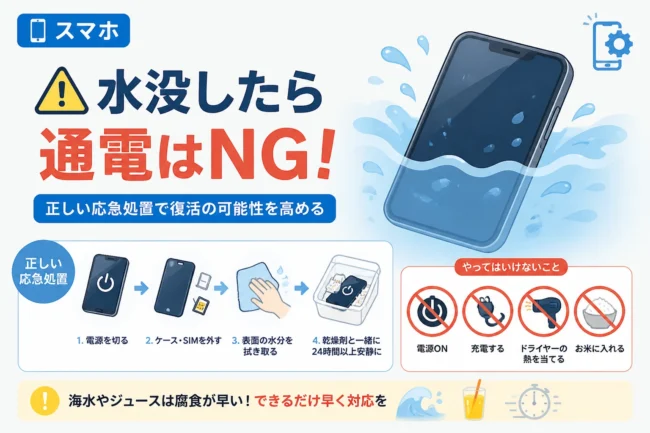
近年のスマホは高い防水性能を持っていますが、スピーカー内部に水が入り込むと音がこもったり、一時的に出なくなったりします。
お風呂で使用した後や、雨に濡れた後に音が出なくなった場合は、内部に水分が残っている可能性が高いでしょう。
この場合、無理に音を鳴らし続けたり、ドライヤーの熱風を当てたりしてはいけません。
スピーカーの水分を排出するための専用アプリや、特定の周波数を流す機能を使って水を追い出すのが効果的です。
また、自然乾燥を待つ際は、スピーカー部分を下にして風通しの良い場所に置いておきましょう。
イヤホンジャックおよび外部接続のトラブル
有線イヤホンを挿しているのに聞こえない、あるいはイヤホンを抜いているのに音が出ないという現象は珍しくありません。
イヤホンジャック内部の異物
3.5mmイヤホンジャックを搭載している機種や、USB-C端子を使用している機種では、ポート内の汚れが原因で接触不良を起こします。
ポケットに入れて持ち運ぶ際、糸くずやホコリがジャックの奥に押し込まれてしまうことがあります。
これにより、スマホが「常にイヤホンが接続されている」と誤認し、本体スピーカーから音が出なくなる「イヤホンモードの固着」が発生します。
ライトで中を照らし、異物が見える場合は細心の注意を払って取り除きましょう。
変換アダプタ(USB-C)の接触不良
2026年現在、多くのスマートフォンでイヤホンジャックが廃止され、USB-C端子から変換アダプタを使用するスタイルが一般的です。
この変換アダプタ自体が断線していたり、端子の接触が不安定だったりすると音が出ません。
他のイヤホンや別のアダプタを試すことで、スマホ本体側の故障なのか、アクセサリ側の故障なのかを切り分けることができます。
また、OSのアップデートによりサードパーティ製の安価なアダプタが認識されなくなるケースも報告されています。
Bluetooth機器との意図しない接続
自分では気づかないうちに、ワイヤレスイヤホンや外部スピーカーにBluetooth接続されていることがあります。
特に、ケースに収納したはずのイヤホンが、蓋がしっかり閉まっていないために接続状態を維持しているケースは非常に多いです。
この状態では、スマホの音はペアリング中のイヤホン側に流れるため、本体からは何も聞こえません。
一度コントロールセンターからBluetoothをオフにして、本体スピーカーから音が出るか試してみてください。
ソフトウェアの不具合を疑うべきケース
ハードウェアに物理的な損傷がない場合、OSやアプリの挙動が原因であることが考えられます。
OSのアップデートによる影響
スマホのOSを最新バージョンに更新した直後にトラブルが発生することがあります。
これはシステムのバグや、ドライバーの読み込みエラーによるものです。
多くの不具合は端末の再起動を行うだけで解決する場合がほとんどです。
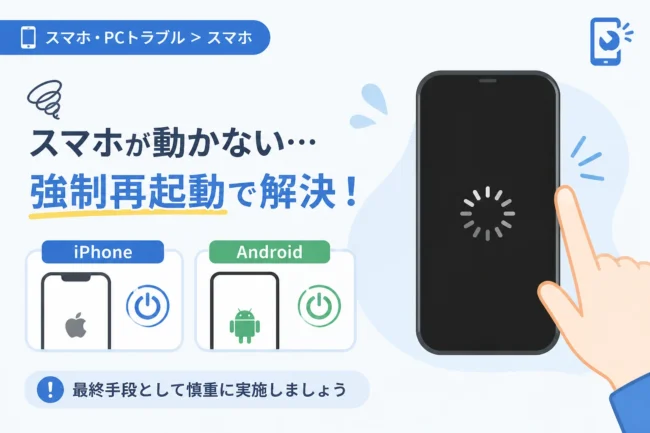
電源ボタンを長押しして一度完全にシャットダウンし、数分置いてから再起動を行ってみてください。
特定のアプリのみ音が出ない場合
特定の動画アプリやゲームアプリだけで音が出ないときは、スマホ本体ではなくアプリ側の設定を確認してください。
アプリ内のメニューに独自のミュート設定があるほか、アプリのアクセス権限で「オーディオ」が許可されていない可能性もあります。
一度アプリをアンインストールし、再度インストールし直すことで不具合が解消されることもあります。
故障を判断するためのチェックリスト
何が原因で音が出ないのかを整理するために、以下の表を参考に切り分けを行ってください。
| 症状 | 疑われる原因 | 優先すべき対処法 |
|---|---|---|
| すべての音が全く出ない | スピーカー故障・OSバグ | 再起動・強制終了 |
| イヤホンのみ音が聞こえない | 断線・接続端子の汚れ | 別のイヤホンでテスト |
| 動画の音は出るが着信音が鳴らない | 設定ミス・集中モード | 音量設定メニューの確認 |
| 音が割れる、ノイズが入る | スピーカーの水濡れ・破損 | 清掃・乾燥・修理依頼 |
修理を検討するタイミング
これまでの対処法をすべて試しても解決しない場合、物理的な基板損傷やスピーカーモジュールの寿命が考えられます。
特に、落下させてから音が出なくなった、あるいは水没させてから数日経過しても治らない場合は、早急にプロの修理が必要です。
メーカー保証期間内であれば無償修理の対象になる可能性もありますが、水没や物理破損は有償となるのが一般的です。
2026年現在の修理費用相場は、スピーカー交換であれば8,000円から15,000円程度となることが多いでしょう。
まずはメーカーやキャリアの公式サイトで、オンライン診断を受けてみることをおすすめします。
まとめ
スマホから音が出なくなるトラブルは、焦らずに原因を一つずつ切り分けていくことが大切です。
まずは音量設定やマナーモード、Bluetoothの接続状況といった基本的なソフトウェア設定を確認しましょう。
物理的な要因については、スピーカーやイヤホンジャックの清掃、再起動を試すことで解決する可能性が高いです。
もしそれでも改善が見られない場合は、内部的な故障の可能性が高いため、無理をせず修理店に相談してください。
日頃からホコリが溜まらないようにケースやキャップを活用し、定期的なメンテナンスを心がけることで、トラブルを未然に防ぐことができます。
この記事が、皆さんのスマホの音トラブルを解決する一助となれば幸いです。