スマートフォンのライト(懐中電灯)機能は、暗い場所での探し物や停電時など、日常生活のあらゆる場面で役立つ重要な機能です。
しかし、アイコンをタップしてもライトが点灯しない、あるいは設定メニューがグレーアウトして操作できないといったトラブルが発生することがあります。
突然ライトが使えなくなると「故障してしまったのではないか」と焦ってしまいますが、実は設定の見直しや簡単な操作で解決できるケースがほとんどです。
本記事では、2026年現在の最新スマートフォン事情を踏まえ、ライトがつかない原因とその具体的な解決策を順を追って詳しく紹介します。
スマホのライト(懐中電灯)が点灯しない主な原因
トラブルを解決するためには、まず何が原因でライトがつかなくなっているのかを特定することが重要です。
スマートフォンのライトが反応しない場合に考えられる主な要因を整理しました。
バッテリー残量の不足と省電力モードの制限
最も多い原因の一つが、スマートフォンのバッテリー残量が低下していることです。
多くのスマートフォンでは、バッテリー消費を抑えるために、残量が一定以下になるとライトなどの高消費電力機能の使用を制限する仕様になっています。
また、「省電力モード」や「低電力モード」が有効になっている場合、システムの判断でライトの点灯が禁止されることがあります。
カメラアプリや他のアプリとの競合
スマートフォンの背面ライトは、カメラのフラッシュと部品を共有しています。
そのため、カメラを使用するアプリがバックグラウンドで動作していると、ライト機能が専有されてしまい、懐中電灯として使用できなくなることがあります。
QRコード決済アプリやSNSのカメラ機能が、予期せず起動したままになっているケースに注意が必要です。
本体の過熱によるセーフティ機能の作動
スマートフォンの内部温度が上昇しすぎると、デバイスを保護するために一部の機能が制限されます。
高画質な動画撮影や負荷の高いゲームを長時間プレイした直後は、ライトが点灯しなくなることがあります。
これは故障ではなく、本体の温度を下げるための正常な動作です。
システムの一時的な不具合(バグ)
OSのアップデート直後や、長期間再起動を行っていない場合に、システム内部で一時的なエラーが発生することがあります。
ソフトウェアの処理が追いつかず、ライトのオン・オフ操作が正しく認識されなくなっている状態です。
すぐに試せる!ライトを直すための基本対処法
原因が判明したところで、まずは自分ですぐに実行できる基本的な対処法を試してみましょう。
以下の手順を上から順に確認することで、多くのトラブルは解決へと向かいます。
コントロールセンター・通知パネルでの設定確認
まずは、ライトの操作方法が正しいか、アイコンがどのような状態かを確認します。
iPhoneの場合は画面右上からスワイプしてコントロールセンターを、Androidの場合は画面上部からスワイプしてクイック設定パネルを表示させてください。
もしライトのアイコンが消えていたり、薄く表示されてタップできなかったりする場合は、後述するシステム側の制限がかかっている可能性が高いです。
起動中のアプリをすべて終了(タスクキル)させる
カメラを使用する可能性のあるアプリを完全に終了させます。
マルチタスク画面を表示し、すべてのアプリを上にスワイプして終了させるか、「すべて閉じる」を選択してください。
これだけで、アプリの干渉によるライトの不具合が解消されることが多々あります。
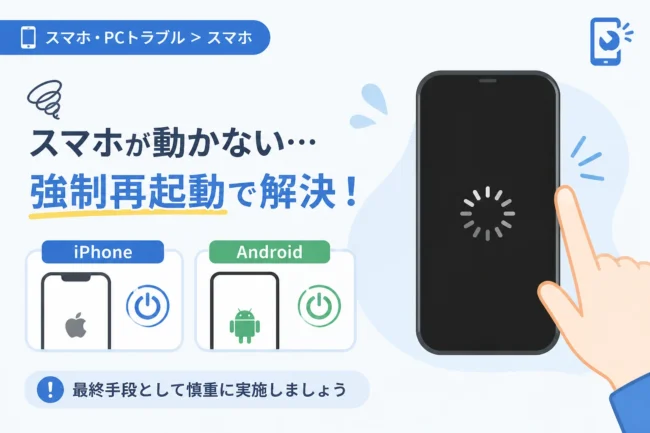
スマートフォンの再起動を行う
多くの軽微なシステムトラブルは、再起動によってリセットされます。
電源ボタンと音量ボタンを長押しするなど、お使いの端末に合わせた方法で一度電源を切り、数分置いてから再度電源を入れてください。
2026年現在のモデルでは、AIによるバックグラウンド処理が複雑化しているため、定期的な再起動が不具合防止に効果的です。
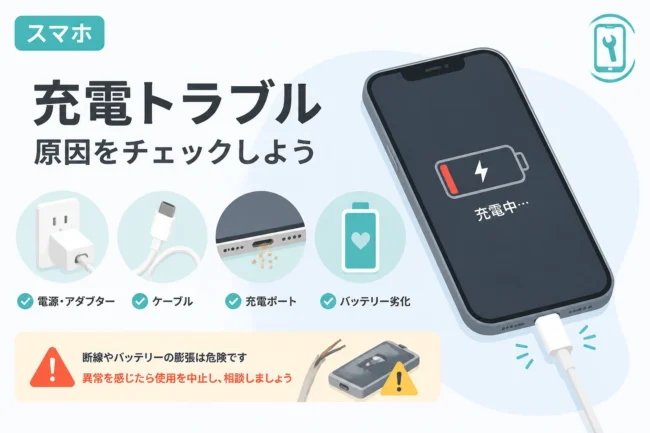
充電を行い、省電力設定をオフにする
バッテリー残量が20%以下になっている場合は、速やかに充電器に接続してください。
充電を開始してから数分後に、ライトが点灯するかどうかを確認しましょう。
また、設定メニューから「バッテリー」項目を確認し、省電力モードが自動でオンにならないよう設定を変更してみるのも有効な手段です。
OS別・状況別の詳細な解決手順
基本操作で改善しない場合は、iPhoneとAndroidそれぞれの特性に合わせた深い階層の設定を確認する必要があります。
ここでは、OSごとのチェックポイントをまとめました。
iPhone(iOS)の場合の確認ポイント
iPhoneユーザーが特に確認すべきは、コントロールセンターのカスタマイズとアクセシビリティ設定です。
稀に、ライトの明るさ設定が最小(実質オフ)になっていることで、ついているのに気づかないというケースがあります。
コントロールセンターのライトアイコンを長押しして、スライダーを上に動かして明るさを最大にしてみてください。
また、iOSの「背面タップ」機能にライトを割り当てている場合、誤作動を防ぐためにシステムが制限をかけることもあるため、設定を見直しましょう。
Androidの場合の確認ポイント
Android端末はメーカーごとに設定画面が異なりますが、共通して確認すべきは「アプリの権限」です。
設定 > アプリ > 特別なアプリアクセス などの項目から、カメラやライトへのアクセス権限が競合していないか確認します。
また、Android 14以降のバージョンではセキュリティ機能が強化されており、「カメラへのアクセス」がグローバル設定でオフになっているとライトも連動して動かないことがあります。
以下の表は、原因ごとのチェックリストをまとめたものです。
| 確認項目 | チェック内容 | 推奨するアクション |
|---|---|---|
| バッテリー | 残量が20%未満か | 充電を開始する |
| 本体温度 | 本体が熱くないか | 涼しい場所で放置する |
| カメラアプリ | カメラが起動中か | 全アプリを終了させる |
| システム | 長時間連続稼働か | 端末を再起動する |
物理的な故障が疑われる場合の判断基準
ソフトウェア的な対処法をすべて試しても改善しない場合、ハードウェア的な故障が発生している可能性があります。
以下のような兆候がある場合は、物理的なダメージを疑ってください。
ライト部分の物理的な損傷や汚れ
スマホ背面のLEDライト部分に、目に見える亀裂や傷が入っていないか確認してください。
また、レンズ部分に厚い指紋や油分が付着していると、光が拡散されて「ついているのに暗い」と感じることがあります。
柔らかい布でライト周辺を清掃してから、再度点灯テストを行ってください。
カメラ機能自体の不具合
標準のカメラアプリを起動し、静止画撮影時にフラッシュを強制的に「オン」にして撮影してみてください。
もし懐中電灯としてはつかないのに、カメラのフラッシュとしても発光しない場合は、LEDユニット自体の故障、あるいは基板の断線が強く疑われます。
逆に、カメラのフラッシュは正常に光る場合は、ソフトウェアの設定やOSのバグである可能性が非常に高いと言えます。
水没や過去の衝撃の影響
以前にスマホを水に落としたり、強い衝撃を与えたりしたことはないでしょうか。
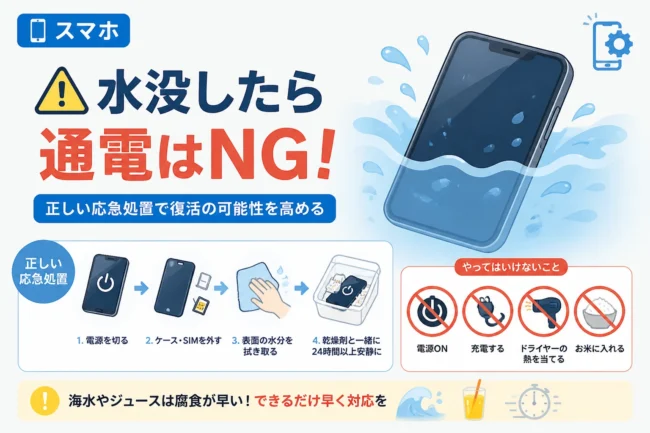
その場では問題なく動いていても、内部で腐食が進行し、ある日突然ライトの回路がショートしてつかなくなることがあります。
水没マーク(インジケーター)が反応している場合は、内部修理が必要になる可能性が高いでしょう。
修理を検討するタイミングと相談先
あらゆる方法を試しても解決しない場合は、専門の修理窓口に相談する段階です。
修理を依頼する前に、以下の点を確認しておくとスムーズです。
メーカー保証とキャリア補償の確認
まずは自分が加入している保証サービスを確認しましょう。
Apple製品であればAppleCare+、Android端末であればドコモ・au・ソフトバンク等のキャリア補償、またはメーカー独自の保証サービスがあります。
自然故障と判断されれば、無償または安価な負担金で修理や交換が受けられます。
修理ショップの選び方
保証期間が切れている場合や、即日で直したい場合は、街のスマートフォン修理ショップを利用するのも一つの手です。
ただし、ライトの修理はカメラユニット全体の交換になるケースが多く、費用が高額になる場合もあります。
事前に見積もりを取り、総務省登録修理業者などの信頼できる店舗を選ぶようにしましょう。
データのバックアップを忘れずに
修理に出す際は、多くの場合で端末が初期化されます。
ライトがつかないだけのトラブルであっても、iCloudやGoogleドライブを利用して、必ず大切な写真やLINEのトーク履歴などのバックアップを取っておいてください。
「たかがライト」と油断せず、万全の準備をしてから修理を依頼しましょう。
最新の修理情報は、各社の公式サイト(例:AppleサポートやAndroidヘルプセンター)で確認することをお勧めします。
まとめ
スマートフォンのライトがつかない原因は、バッテリー不足やアプリの干渉といったソフトウェアの問題から、LED自体の故障という物理的な問題まで多岐にわたります。
まずは落ち着いて、バッテリーの充電、起動中アプリの終了、そして本体の再起動という3つの基本操作を試してみてください。
また、本体が熱くなっている場合は無理に操作せず、自然に温度が下がるのを待つことが大切です。
これらの手順を踏んでも改善しない場合は、カメラ機能の動作確認を行い、ハードウェアの故障かどうかを切り分けましょう。
物理的な損傷が疑われるときは、大切なデータを守るためにバックアップを済ませた上で、速やかに正規サポートや信頼できる修理店へ相談することをお勧めします。
日頃から端末のメンテナンスを心がけ、いざという時に便利なライト機能を安心して使える状態に保っておきましょう。