スマートフォンを使用中に突然画面が消え、メーカーのロゴが表示されたと思ったら再び消えてしまう、そんな「再起動ループ」に悩まされていませんか。
この現象は、スマートフォンのシステムや内部パーツに何らかの重大なトラブルが発生しているサインです。
大切なデータが入っている端末が使えなくなるのは非常に困りますが、適切な手順を踏むことで自力で復旧できるケースも少なくありません。
2026年現在、スマートフォンの高性能化に伴い、システム構造も複雑化していますが、基本的な対処法は共通しています。
本記事では、再起動ループが発生する原因を整理し、初心者の方でも実践できる復旧方法をステップ形式で詳しく解説します。
スマホが再起動を繰り返す「再起動ループ」の主な原因
再起動ループが発生する背景には、大きく分けて「ソフトウェアの不具合」と「ハードウェアの故障」の2種類が存在します。
OSのアップデート失敗やシステムファイルの破損
最も多い原因の一つが、AndroidやiOSといったOSのアップデート中に何らかのトラブルが発生し、システムファイルが破損してしまうことです。
アップデートファイルのダウンロード中に通信が途切れたり、インストール中にバッテリーが切れたりすると、OSが正常に起動できなくなります。
また、システム領域の書き換えが不完全な状態で再起動がかかると、スマートフォンは起動プロセスを何度もやり直そうとしてループに陥ります。
インストールしたアプリによる競合やバグ
特定のアプリをインストールした直後や、アプリの自動更新が行われた後に再起動ループが始まることがあります。
特に、システムの深い部分に干渉するカスタマイズ系アプリや、バックグラウンドで常に動作するアプリがOSと衝突を起こすと、システム全体が不安定になります。
2026年現在のAI搭載型アプリの中には、プロセッサに過度な負荷をかけ続け、強制終了を引き起こすものも報告されています。
本体ストレージ(容量)の極端な不足
スマートフォンの内部ストレージが限界まで埋まっていると、一時ファイルを保存するスペースがなくなり、システムがクラッシュします。
起動時には多くのシステムログやキャッシュファイルが生成されますが、それらを書き込む隙間がないと、起動を完了できずに再起動を繰り返します。
空き容量が1GBを切るような状態で使い続けるのは、再起動ループを誘発する非常に危険な行為です。
バッテリーの劣化や電圧の不安定化
長年使用している端末の場合、バッテリーの劣化が直接的な原因となっているケースが目立ちます。
バッテリーが劣化すると、起動時に必要となる大きな電力を瞬時に供給できなくなり、電圧が低下して電源が落ちてしまいます。
特に冬場の低温環境下ではバッテリー性能が低下しやすいため、突然の再起動ループが発生しやすくなる傾向があります。
物理的な故障や水没
電源ボタンが物理的に陥没して押しっぱなしの状態になっていると、強制再起動が何度も繰り返されることになります。
また、過去に水没させた経験がある端末や、内部に結露が生じた端末では、基板がショートして異常な挙動を示すことがあります。
見た目に損傷がなくても、内部の微細な回路がダメージを受けている可能性があるため注意が必要です。
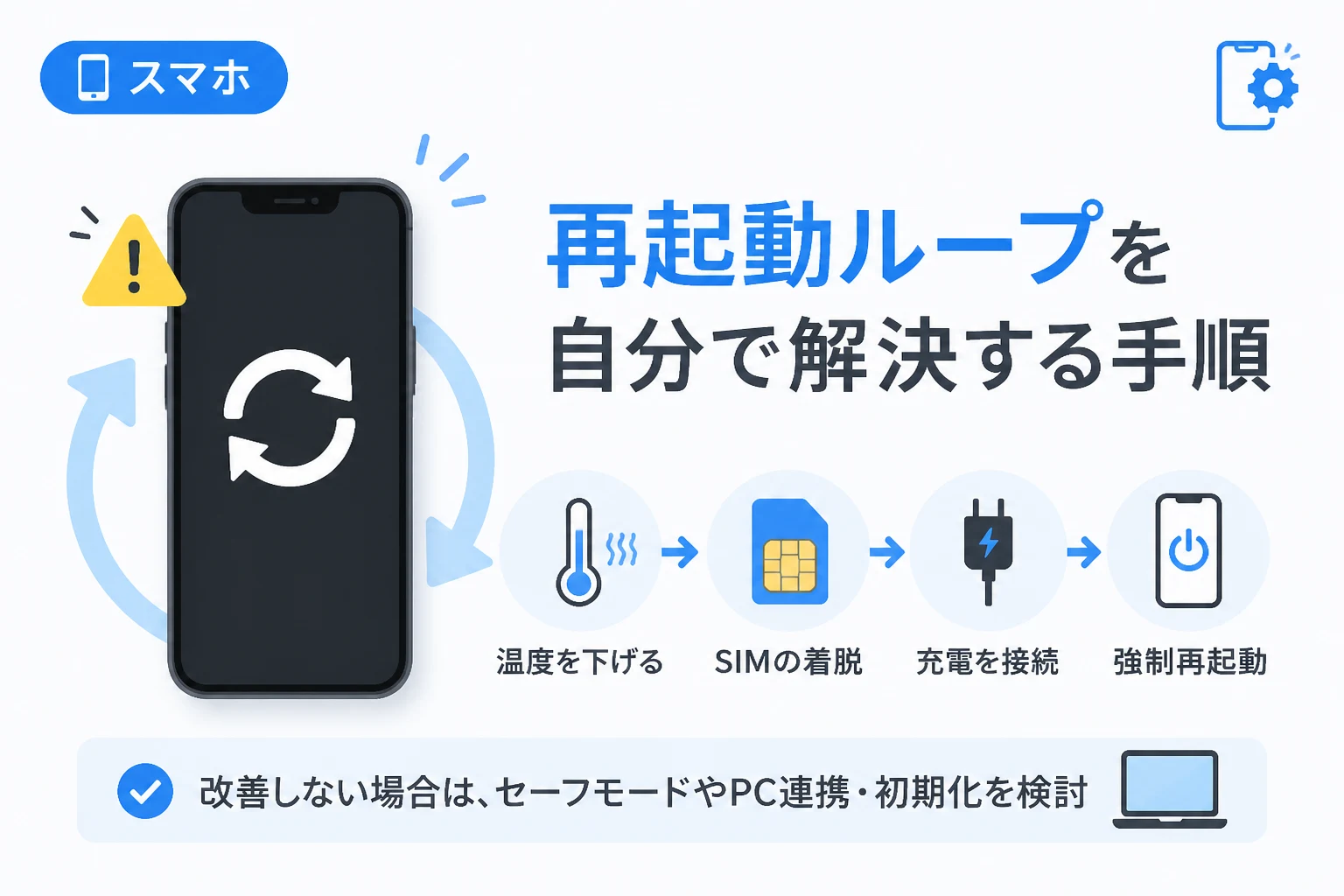
【ステップ1】まずは試すべき応急処置と確認事項
再起動ループが発生した際、焦って複雑な操作をする前に、まずは以下の基本的な対処を試してみてください。
1. 本体の温度を確認し、熱い場合は放熱させる
スマートフォンが異常に熱くなっている場合、オーバーヒートを防ぐための保護機能が働いて再起動を繰り返している可能性があります。
ケースを外して風通しの良い場所に置き、自然に温度が下がるのを待ちましょう。
この際、冷蔵庫に入れたり保冷剤を直接当てたりすると、内部に結露が発生して致命的な故障を招くため絶対に避けてください。
2. 充電器を接続してみる(または外してみる)
バッテリー残量が極端に少ない、あるいはバッテリーが供給電圧を維持できていない場合、充電器をつなぐことで起動に成功することがあります。
逆に、使用している充電ケーブルやアダプターが故障しており、異常な電流を流していることが原因でループしている可能性も考えられます。
一度充電器を抜き差しして、挙動に変化があるかを確認してください。
3. SIMカードとSDカードを取り外す
意外な盲点となるのが、SIMカードやmicroSDカードの不具合です。
カードの金属端子部分に汚れがあったり、カード自体が破損していたりすると、読み取りエラーが発生してシステムが停止することがあります。
一度すべてのカードスロットを空にした状態で、電源が入るかどうかを試してみてください。
【ステップ2】強制再起動を実行する
ロゴ画面で固まったりループしたりしている場合、通常の電源操作が受け付けられないため、「強制再起動」が必要になります。
iPhoneの場合の操作方法
iPhone 8以降(最新のiPhone 17/18シリーズ含む)では、以下の手順で行います。
- 音量を上げるボタンを押して、すぐに放します。
- 音量を下げるボタンを押して、すぐに放します。
- サイドボタン(電源ボタン)を、Appleのロゴが表示されるまで長押しします。
Android端末の場合の操作方法
Android端末はメーカーによって多少異なりますが、一般的には以下の操作が有効です。
- 電源ボタンと音量を下げるボタンを同時に10秒以上長押しする。
- 一部の機種(Google Pixelなど)では、電源ボタンのみを30秒以上長押しし続けることで強制リセットがかかります。
画面が真っ暗になり、振動(バイブレーション)が発生したらボタンを離してください。
【ステップ3】セーフモードで起動できるか確認する
もし強制再起動後にロック画面まで進めるようであれば、次に「セーフモード」での起動を試します。
セーフモードとは、工場出荷時にインストールされていた基本アプリのみで起動する診断用モードです。
セーフモードで原因を特定する方法
セーフモードで正常に動作する場合、後から入れたアプリが原因であることが確定します。
この状態であれば、ループを引き起こしている可能性が高いアプリをアンインストールすることが可能です。
最近インストールしたアプリや、更新後に動作が怪しくなったアプリを一つずつ削除し、通常モードに戻して動作を確認しましょう。
セーフモードの起動手順(一般的例)
多くのAndroid端末では、電源メニューを表示させた状態で「電源を切る」アイコンを長押しすると、セーフモードへの切り替えメニューが表示されます。
起動できない状態からのセーフモード起動は、電源を入れた直後のロゴ表示中に特定のボタンを押し続ける必要がありますが、これは機種ごとに異なるためメーカーサイトで 機種名 セーフモード と検索してください。
【ステップ4】リカバリモードからのシステム復旧
OS自体が壊れており、セーフモードすら起動できない場合は、高度な復旧操作である「リカバリモード」を使用します。
キャッシュパーティションの消去(Android)
Android端末の場合、リカバリモード内のメニューから Wipe cache partition を実行することで、蓄積された一時ファイルを一掃できます。
これによりデータそのものは消去せずに、システムの不整合だけを解消できる可能性があります。
ただし、近年のAndroidバージョンではこのメニューが表示されない機種も増えています。
パソコンを使用して修復する(iPhone/Android)
iPhoneの場合は、パソコンに接続して iTunes または Finder を使用し、「アップデート」を選択することでデータを保持したままOSを再書き込みできます。
Androidでも、メーカー公式のPC用管理ツール(SamsungのSmart SwitchやSonyのXperia Companionなど)を使用して、システムの修復が行える場合があります。
「復元」や「初期化」を選んでしまうと、データがすべて消去されるため、操作には細心の注意を払ってください。
最終手段:工場出荷時状態への初期化
これまでの手順ですべて失敗した場合、残された方法は「初期化(ファクトリーリセット)」のみとなります。
これにより、システム内のすべての設定とデータが消去され、購入時の状態に戻ります。
初期化のリスクと注意点
バックアップを取っていないデータはすべて失われますが、ハードウェアに問題がなければ、再起動ループは確実に解消されます。
初期化後には、GoogleアカウントやApple IDによる認証(アクティベーションロック)が必要になるため、IDとパスワードを手元に用意しておきましょう。
もし初期化を行っても再起動ループが再発する場合、それは基板自体の物理的な故障である可能性が極めて高いと言えます。
故障の種類別・チェックリスト
現在の症状から、原因がどこにあるかを推測するための比較表を以下にまとめました。
| 症状のパターン | 可能性の高い原因 | 推奨される対応 |
|---|---|---|
| 特定のアプリを開くと再起動する | アプリのバグ・競合 | アプリの削除・アップデート |
| ロゴ表示後、すぐに真っ暗になる | バッテリーの著しい劣化 | バッテリー交換修理 |
| アップデート中に電源が切れた | OSファイルの破損 | PCを用いたOS再インストール |
| 本体が熱く、充電器を刺すとループ | 基板のショート・熱暴走 | 専門業者による修理 |
| 電源ボタンが沈んで戻らない | ボタンの物理故障 | パーツ交換修理 |
自分では直せない場合の修理相談先
万策尽きた場合や、大切なデータをどうしても救出したい場合は、プロの修理業者に依頼することをおすすめします。
メーカー公式サポート(Apple・キャリア等)
保証期間内であれば、無償または低価格での交換・修理が受けられます。
ただし、メーカー修理は「端末の交換」が基本となるため、データは消去される前提で考える必要があります。
街のスマートフォン修理ショップ
「データそのまま」での修理を謳っている店舗が多く、基板修理やパーツ交換により、再起動ループからデータを救出できる可能性があります。
2026年現在は、高度な修理技術を持つ民間ショップも増えていますが、信頼できる登録修理業者を選ぶことが重要です。
再起動ループを未然に防ぐための予防策
一度復旧できたとしても、同じトラブルを繰り返さないために日頃からの使い方が重要です。
- ストレージ容量に余裕を持つ: 常に全体の10%〜20%は空けておくようにしましょう。
- OSアップデートは慎重に: 通信環境が安定し、バッテリーが十分にある状態で実行してください。
- 定期的な再起動: 週に一度は手動で再起動を行い、メモリ内のキャッシュをクリーンに保ちます。
- 過酷な環境を避ける: 真夏の車内放置や、浴室での使用による結露は基板を傷める最大の原因です。
まとめ
スマートフォンの再起動ループは、ソフトウェアの一時的な不整合から、寿命によるハードウェアの劣化まで多岐にわたる原因で発生します。
まずは本体を冷やし、SIMカードを抜いて強制再起動を試すといった、リスクの低い操作から順番に行ってみてください。
セーフモードやPC連携での修復で解決しない場合は、無理に分解などを行わず、早めに専門の修理店へ相談するのが賢明です。
何よりも、万が一の事態に備えてクラウドサービスなどを活用し、日頃からデータのバックアップを取っておくことが最大の防御策となります。
この記事で紹介したステップを参考に、落ち着いてトラブルに対処し、大切なスマートフォンを元の状態に復旧させましょう。