毎日当たり前のように使用しているスマートフォンですが、ある日突然、動作が重くなったりアプリが頻繁に強制終了したりすることにストレスを感じていないでしょうか。
最新のアプリやOSのアップデートを繰り返すうちに、以前よりも動作がもたつくと感じるのは、決して気のせいではありません。
2026年現在、スマートフォンの性能は飛躍的に向上していますが、それに伴いアプリケーションが要求するスペックも高まっています。
「もう寿命だから買い替えるしかない」と諦める前に、設定の見直しや不要なデータの整理を行うだけで、驚くほど動作が改善する可能性があります。
この記事では、スマホの動作が遅くなる主な原因を特定し、買い替えを検討する前に試すべき具体的な高速化テクニックを詳しく解説します。
スマホの動作が重い・遅いと感じる主な原因
スマートフォンの動作が不安定になる背景には、いくつかの共通した要因が潜んでいます。
まず疑うべきは、ストレージの空き容量不足によるシステム全体のパフォーマンス低下です。
スマートフォンはデータを保存するだけでなく、作業用の一時ファイルを読み書きするために一定の空き領域を必要とします。
ストレージが満杯に近い状態では、この一時的な書き込みがスムーズに行えず、結果としてアプリの起動や画面の切り替えに時間がかかります。
次に考えられるのが、「RAM(メモリ)」の枯渇です。
RAMはアプリを動かすための「作業机」のような役割を果たしており、複数のアプリを同時に起動しすぎると机の上が一杯になってしまいます。
特に最近のAI機能を搭載したアプリや高画質なSNSアプリは、大量のメモリを消費する傾向にあります。
さらに、バックグラウンドで動作し続けている不要なプロセスも、CPUに負荷をかけ続ける大きな要因となります。
また、長期間再起動を行っていないことも、システムに小さなエラーが蓄積する原因となります。
ソフトウェア面だけでなく、バッテリーの劣化による電力供給の不安定さが、OS側での動作制限を招いているケースも少なくありません。
今すぐ試せる!基本の高速化テクニック
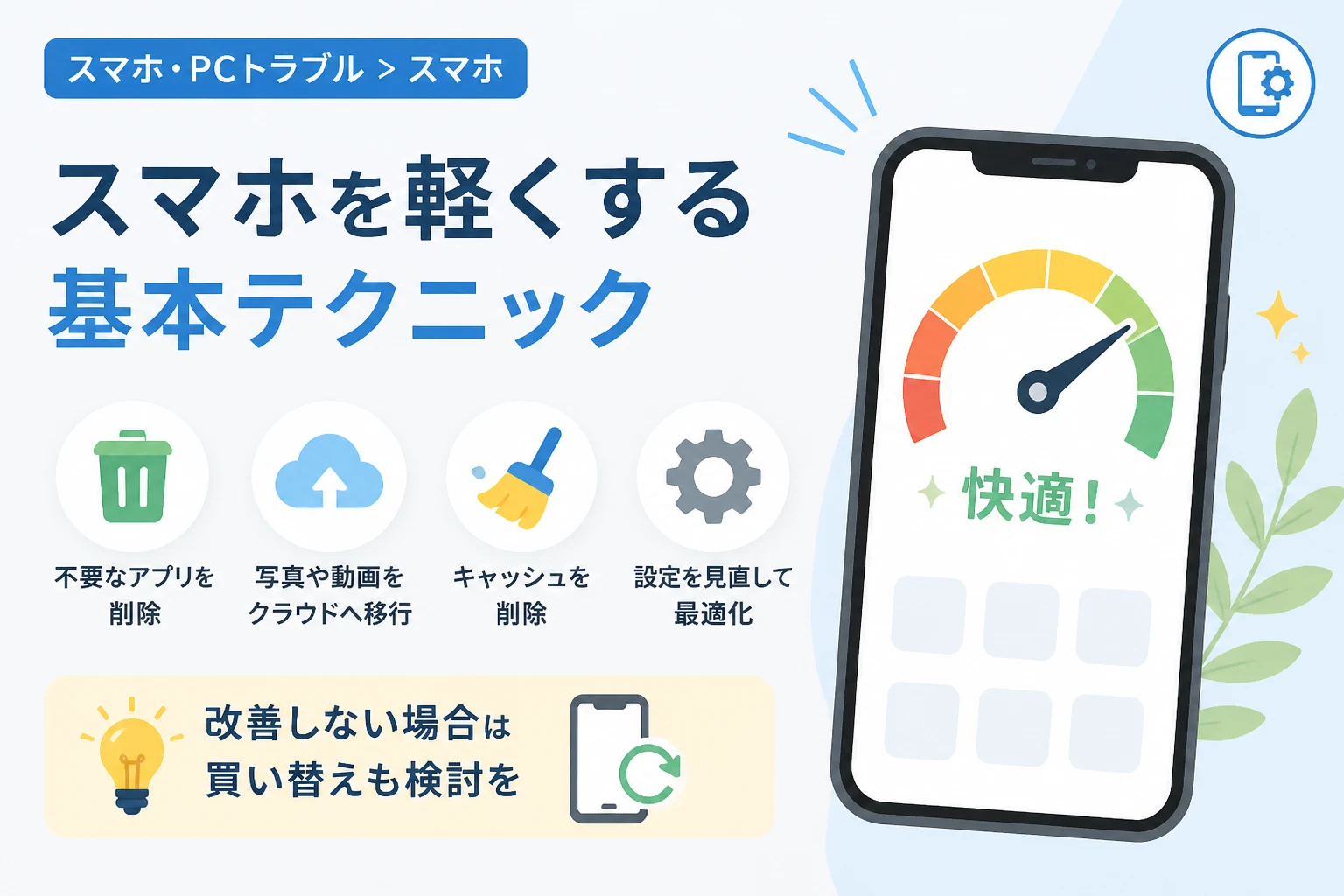
動作が重いと感じた際、最初に行うべき最もシンプルで効果的な方法は、スマートフォンの「再起動」です。
再起動を行うことで、メモリに蓄積された不要なキャッシュや、裏側でフリーズしていたプロセスがリセットされます。
週に一度は電源をオフにする習慣をつけるだけで、動作の安定性は大きく変わります。
次に、現在使用していないアプリを完全に終了させる習慣をつけましょう。
タスク一覧画面を表示し、使っていないアプリをスワイプして消去するだけで、占有されていたメモリが解放されます。
また、ウィジェットを多用している場合は、それらを整理することも検討してください。
ホーム画面に並ぶウィジェットは常に最新の情報を取得しようとするため、常にバックグラウンドで通信と処理を行っています。
特に天気予報やニュース、株価などのリアルタイム更新が必要なものは、CPUへの負荷が意外と高いものです。
ストレージ容量の確保と整理術
スマートフォンのストレージを整理することは、高速化において最も即効性のある手段の一つです。
まずは設定画面から、どのデータが容量を圧迫しているかを確認しましょう。
多くの場合、数年前の古い写真や、一度しか見ていない動画ファイルが大部分を占めているはずです。
これらのメディアファイルは、クラウドストレージ(GoogleフォトやiCloudなど)に移行し、本体からは削除することをおすすめします。
また、使わなくなったアプリのアンインストールも必須です。
特にゲームアプリは1つで数GB以上の容量を消費することが多いため、整理するメリットが非常に大きいです。
OSの機能である「非使用アプリを取り除く」などの設定を活用し、自動的に容量を確保する仕組みを取り入れるのも賢い方法です。
アプリのキャッシュ消去を徹底する
アプリが動作を高速化するために一時的に保存している「キャッシュデータ」も、蓄積されると動作を妨げる要因になります。
ブラウザアプリやSNSアプリは、画像データを頻繁にキャッシュとして保存するため、数ヶ月で数百MB以上のサイズに膨れ上がります。
Android端末の場合は、設定の「アプリ管理」から個別にキャッシュを消去することが可能です。
iPhoneの場合は、アプリそのものを一度削除して再インストールすることで、キャッシュをリセットすることができます。
ただし、キャッシュを消去すると次にアプリを開く際の読み込みが一時的に遅くなる点は理解しておきましょう。
設定の見直しでパフォーマンスを最大化する
スマホの動作を軽くするためには、見た目の派手さを少し抑える設定変更が有効です。
例えば、画面の切り替え時に発生するアニメーション効果をオフにするか、時間を短縮するように設定しましょう。
Androidであれば「開発者向けオプション」からウィンドウアニメスケールの値を下げることで、体感速度が劇的に向上します。
iPhoneの場合は、「アクセシビリティ」設定内の「視覚効果」から「視覚効果を減らす」をオンにすることで同様の効果が得られます。
また、バックグラウンドでのアプリ更新を制限することも重要です。
自分が操作していない間に勝手に通信や更新が行われると、その分リソースが奪われてしまいます。
必要なアプリだけを許可し、それ以外は手動で更新するように設定を変更しましょう。
最新のOSアップデートとアプリの互換性
OSを最新の状態に保つことは、セキュリティだけでなくパフォーマンス改善のためにも重要です。
最新のOSにはシステムを最適化するための新しいコードが含まれており、軽微なバグが修正されることで動作が改善することがあります。
ただし、非常に古い機種を使用している場合、最新OSの要求スペックを満たせず、逆に動作が重くなるというリスクも存在します。
そのため、アップデートを行う前には必ずネット上の口コミや、同機種ユーザーの報告を確認することをおすすめします。
また、OSだけでなくインストールしている全てのアプリを最新版に更新してください。
古いバージョンのアプリが最新OSの上で動作すると、無駄なエラーを繰り返し、動作を著しく遅延させることがあります。
2026年におけるスマホ動作トラブルの要因比較
動作が遅くなる原因は、ハードウェア側にある場合とソフトウェア側にある場合に大別されます。
以下の表で、それぞれの特徴と対処法をまとめました。
| 要因の分類 | 主な症状 | 具体的な対処法 |
|---|---|---|
| ソフトウェア | 特定のアプリだけが固まる、起動が遅い | キャッシュ消去、再インストール、OS更新 |
| ストレージ | 写真の保存ができない、全体の動作が重い | 不要データの削除、クラウドへの移行 |
| メモリ(RAM) | アプリの切り替え時に再読み込みが発生する | 常駐アプリの停止、再起動 |
| バッテリー | 電池残量が少ないと急に動作が遅くなる | 低電力モードの解除、バッテリー交換 |
| ハードウェア | 画面の一部が反応しない、本体が異常に熱い | 修理依頼、買い替えの検討 |
ネットワーク環境が動作速度に与える影響
スマホ本体の性能だけでなく、接続しているネットワーク環境も「重さ」を感じさせる大きな原因となります。
ブラウザやSNSの読み込みが遅い場合、それは処理能力の不足ではなく、通信速度の低下かもしれません。
特に公共のフリーWi-Fiに接続している場合、通信が不安定になり、アプリが応答待ちの状態になることがよくあります。
モバイルデータ通信を使用している際も、速度制限がかかっていないか、電波強度が十分かを確認してください。
また、2026年現在では「プライベートリレー」や「VPN」の設定が通信速度を減衰させている事例も増えています。
セキュリティ上必要な場合を除き、動作を優先したいときはこれらの設定を一時的にオフにして速度の変化を確認しましょう。
バッテリーの劣化とパフォーマンス制限の関係
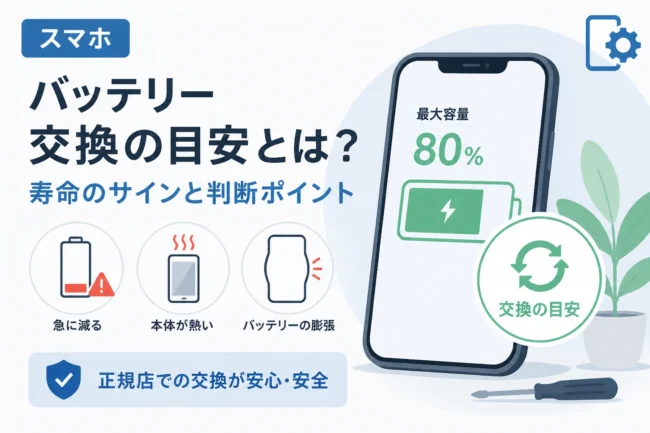
多くのスマートフォンには、バッテリーの劣化が進むと急なシャットダウンを防ぐために、CPUの性能を意図的に抑える機能が搭載されています。
もし設定画面の「バッテリーの状態」を確認し、最大容量が80%を切っている場合は、このパフォーマンス制限が発動している可能性があります。
この状態になると、どれだけソフトウェア的な整理を行っても、本来のスペックを引き出すことはできません。
バッテリー交換は買い替えよりも安価に済むため、本体の性能自体に満足しているなら非常に有効な選択肢です。
「動作が重い=本体の寿命」と決めつける前に、バッテリーの状態をチェックしてみましょう。
また、充電しながらの重い作業は、本体の発熱を招き、さらなるパフォーマンス低下(熱スロットリング)を引き起こすため控えるべきです。
最終手段:初期化(工場出荷状態リセット)の効果
あらゆる方法を試しても改善が見られない場合、最終手段として「本体の初期化」を検討しましょう。
初期化を行うことで、長年の使用で蓄積されたシステム内部のゴミや、修復不能なエラー設定が全て消去されます。
ただし、初期化を行うと全てのデータが消去されるため、事前のバックアップ作成は必須です。
GoogleドライブやiCloud、あるいはPCにデータを逃がした上で実行してください。
初期化後にバックアップから復元する際、不要なアプリはあえて戻さないようにすることで、購入当初のような快適さを取り戻せます。
初期化は手間に見えますが、不透明な不具合を一掃する最も確実な手段です。
買い替えを検討すべきタイミングとは
これまで紹介した対策を全て行っても動作が改善しない場合は、ハードウェアの物理的な限界を迎えている可能性があります。
特に、内蔵されているRAMの容量が、現代のOSやアプリが求める標準ラインを下回っている場合です。
例えば、最新の生成AIを端末内で動作させるようなアプリは、古いCPU(SoC)では処理が追いつきません。
また、セキュリティアップデートの提供が終了した機種は、使い続けること自体にリスクが伴います。
購入から4年以上が経過し、画面のスクロールすらカクつくような状態であれば、買い替えによる生産性の向上を優先すべきでしょう。
最新機種に乗り換えることで、処理速度だけでなく、カメラ性能や通信速度の進化も享受できるため、トータルの満足度は高くなります。
まとめ
スマートフォンの動作が重い・遅いと感じたときは、焦って新しい機種を予約する前に、今回紹介した手順を一つずつ試してみてください。
再起動、ストレージの整理、キャッシュの消去という基本ステップだけで、多くの場合トラブルは解消されます。
また、見た目の設定を軽量化したり、バッテリーの劣化状況を把握したりすることも、快適な操作性を取り戻すための重要なポイントです。
スマホは今や生活に欠かせないツールだからこそ、適切なメンテナンスを行って最高のパフォーマンスを維持しましょう。
もし全ての対策を尽くしても解決しないのであれば、その時こそがあなたの生活をアップグレードするための「本当の買い替え時」と言えるでしょう。