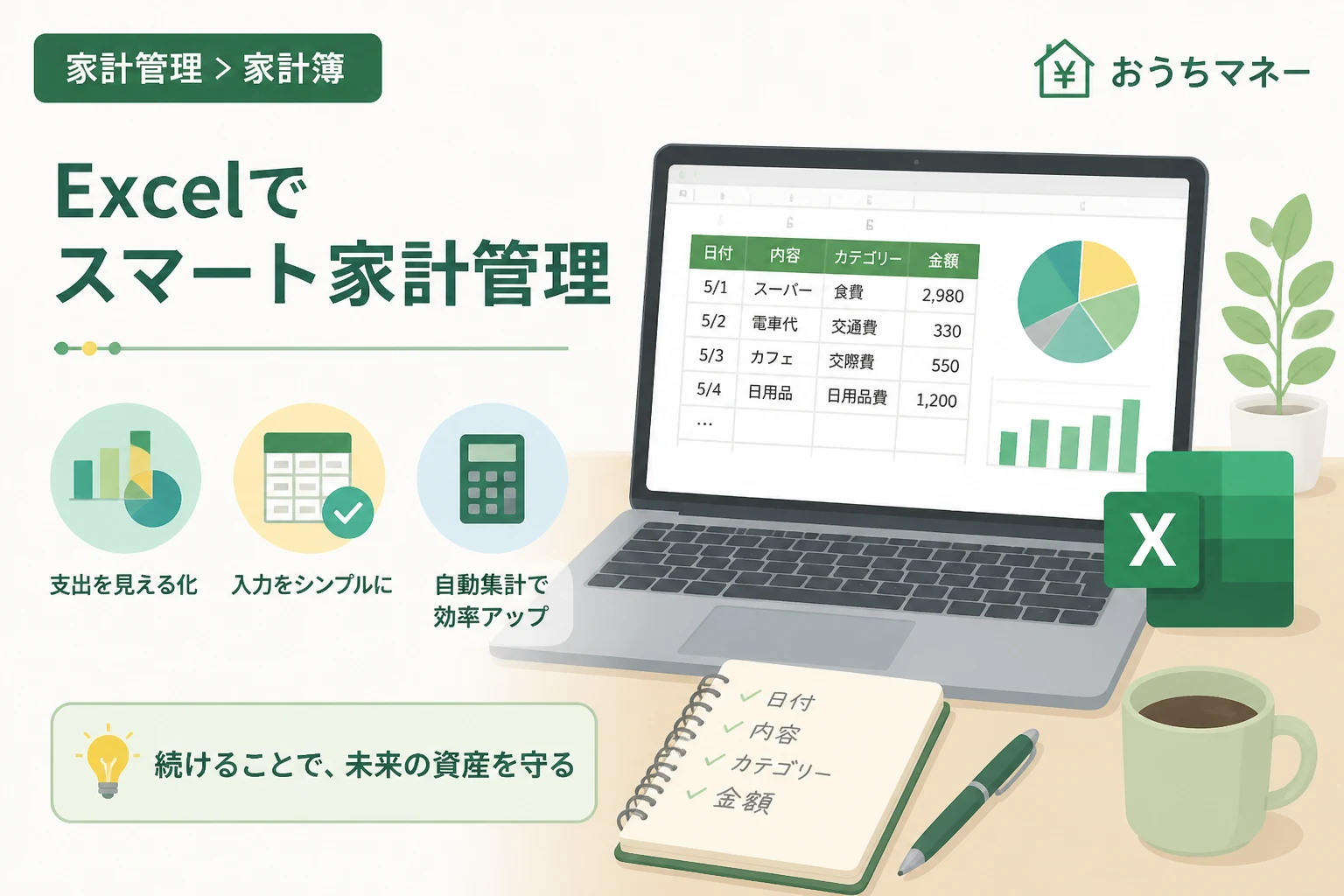
家計管理を自分好みにカスタマイズしたいと考えたとき、最も強力なツールとなるのがExcelです。
家計簿アプリでは手が届かない細かい分析や、自分だけのライフプランに合わせた項目設定が、Excelなら自由自在に行えます。
デジタルツールが普及した現代においても、データの蓄積と加工に優れたExcelは、資産形成の強力なパートナーとなります。
この記事では、効率的な家計管理を実現するための自作テンプレートの作り方や、入力を簡略化するテクニックを詳しく紹介します。
Excelで家計簿を自作するメリットとは
家計簿をExcelで自作する最大のメリットは、自分が必要な情報だけを抽出して可視化できる自由度にあります。
既存のアプリでは、カテゴリーの変更に制限があったり、広告が表示されたりすることもありますが、Excelならそのストレスがありません。
また、一度フォーマットを作成してしまえば、一生涯使い続けることができるため、データの移行やサービス終了を心配する必要もなくなります。
さらに、Excelの計算機能を活用することで、将来の貯蓄シミュレーションや、大きな買い物の計画も同じファイル内で完結させることができます。
家計管理の目的は単なる記録ではなく、支出の傾向を把握して未来の資産を守ることにあります。
Excelでの自作は、その目的を最も最短距離で達成するための手段と言えるでしょう。
使いやすい家計簿を作るための設計図
いきなりシートを書き始める前に、どのような項目が必要かを整理しておくことが、挫折しない家計簿作りのコツです。
まずは、自分が「何にお金を使っているのか」を把握するために必要な項目をリストアップしましょう。
基本となる4つの入力項目
家計簿を継続させるためには、入力項目を極限まで絞り込むことが重要です。
最低限必要なのは、「日付」「項目(内容)」「カテゴリー」「金額」の4つだけです。
これらのデータが揃っていれば、後からピボットテーブルなどを使って、いくらでも集計や分析が可能になります。
備考欄を作っておくと、特別な支出の理由をメモできるため便利ですが、必須ではありません。
入力の手間を最小限に抑えることが、家計簿を長く続けるための鉄則です。
固定費と変動費を明確に分ける
家計の見直しを行う際、固定費と変動費が混ざっていると、どこを削れば良いかが判断しづらくなります。
家賃、保険料、通信費などの「固定費」と、食費、日用品費、交際費などの「変動費」を明確に区分けしましょう。
固定費は一度見直すと効果が長く続くため、家計簿の集計結果から優先的に削減ポイントを探るのが効率的です。
Excel家計簿テンプレートの具体的な作成手順
それでは、具体的にExcelで家計簿のテンプレートを作成していく手順を解説します。
初心者の方でも、以下の手順に沿って操作すれば、高機能な家計簿を作ることができます。
ステップ1:入力用シートの「テーブル化」
まず、シートの1行目に見出し項目を入力し、その範囲を選択してCtrl + Tを押してください。
これにより、入力範囲が「テーブル」として設定され、新しい行を追加するたびに書式や数式が自動で引き継がれるようになります。
テーブル機能を使うことは、Excel家計簿をスマートに運用するための必須テクニックです。
テーブルに名前を付けておくことで、数式で範囲を指定する際も非常に分かりやすくなります。
ステップ2:ドロップダウンリストの設定
カテゴリーの入力を手打ちで行うと、表記ゆれが発生し、正しく集計できなくなります。
「データの入力規則」機能を使用して、あらかじめ設定したカテゴリーをリストから選択できるようにしましょう。
これにより、入力のスピードが格段に上がるだけでなく、データの正確性も担保されます。
カテゴリー設定用の別シートを作成しておき、そこからリストを引用するのがおすすめです。
ステップ3:集計用シートの作成
入力したデータを自動で集計するための「集計用シート」を準備します。
ここでは、SUMIFS関数を活用して、月別やカテゴリー別の合計金額を算出します。
例えば、=SUMIFS(金額列, カテゴリー列, "食費", 日付列, ">=2026/04/01")のような数式を組みます。
集計表が完成すれば、毎月の入力を進めるだけで、グラフや数字が自動的に更新されるようになります。
効率を最大化するExcelの便利機能と関数
基本的な形ができたら、さらに使い勝手を良くするためのテクニックを導入しましょう。
Excelには、家計管理を劇的に効率化する便利な機能が多数備わっています。
条件付き書式で使いすぎを防止
予算を超えそうな項目がある場合、セルに色がつくように設定しておくと直感的に把握できます。
「条件付き書式」を使い、金額が予算額の90%を超えたら黄色、100%を超えたら赤色になるようにルールを設定しましょう。
視覚的なアラートがあることで、買い物の際に「今月は少し控えよう」という心理的ブレーキが働きます。
ピボットテーブルでの多角的な分析
より高度な分析をしたい場合は、ピボットテーブルが非常に有効です。
「どの曜日に支出が多いのか」「どの店舗で最もお金を使っているのか」といった傾向を、数クリックで抽出できます。
フィルター機能を活用すれば、特定の期間や特定の支払い方法だけに絞った集計も一瞬で終わります。
複雑な数式を組まなくても、高度なレポートを作成できるのがピボットテーブルの強みです。
銀行データのインポート活用
最近の銀行やクレジットカードの利用明細は、CSV形式でダウンロードできるものがほとんどです。
このデータをExcelにコピー&ペーストするだけで、入力の手間を大幅に削減できます。
「Power Query」という機能を使えば、ダウンロードしたファイルを特定のフォルダに置くだけで、自動的に家計簿へ取り込む仕組みも構築可能です。
手入力を最小限にし、分析に時間を割くことが、家計管理を効率化する近道です。
理想的なカテゴリー設定の例
家計簿を自作する際、最も悩むのが「カテゴリーをどう分けるか」という点です。
細かすぎると入力が面倒になり、大まかすぎると反省点が見えなくなります。
以下の表は、管理がしやすく改善点が見つかりやすい標準的なカテゴリー構成の例です。
| 分類 | カテゴリー名 | 内容の例 |
|---|---|---|
| 固定費 | 住居費 | 家賃、住宅ローン、管理費 |
| 固定費 | 水道光熱費 | 電気代、ガス代、水道代 |
| 固定費 | 通信費 | スマホ料金、インターネット、サブスク |
| 変動費 | 食費 | スーパーでの買い物、外食、カフェ |
| 変動費 | 日用品費 | 洗剤、トイレットペーパー、消耗品 |
| 変動費 | 自己投資・娯楽 | 書籍、セミナー、旅行、趣味 |
| 変動費 | 美容・衣類 | 美容院、衣料品、コスメ |
| その他 | 特別費 | 冠婚葬祭、家電の買い替え、帰省 |
このように分けておけば、「生活に不可欠な支出」と「ゆとりを追求するための支出」を明確に区別できます。
家計に余裕を持たせたいときは、まず「変動費」の娯楽や美容費から調整を検討するのがスムーズです。
Excel家計簿を挫折せずに継続するコツ
どんなに優れたテンプレートを作っても、使い続けなければ意味がありません。
Excel家計簿を習慣化するためには、運用のルールを自分なりに決めておくことが大切です。
完璧主義を捨てる
1円単位で合わせようとすると、わずかなズレが原因でモチベーションが低下してしまいます。
「100円未満の端数は気にしない」あるいは「不明金は不明金として処理する」といった柔軟な姿勢を持ちましょう。
重要なのは正確な数字を出すことではなく、お金の流れの全体像を把握することです。
入力時間をルーチン化する
「暇なときに入力する」というスタンスでは、つい後回しになってしまいます。
「毎週日曜日の夜に15分だけ」「平日の仕事終わりに5分だけ」といったように、時間を決めてPCを開く習慣をつけましょう。
スマートフォンのExcelアプリを活用すれば、移動中などの隙間時間に支出をメモしておくことも可能です。
振り返りの日を設ける
月末や月初には、1ヶ月の合計金額を眺める時間を必ず作りましょう。
「なぜ今月は食費が増えたのか」「この支出は本当に必要だったか」を考えることが、翌月の行動変容に繋がります。
ただ記録するだけの作業から、未来を良くするための振り返りへと意識をシフトさせましょう。
まとめ
Excelで家計簿を自作することは、自分の資産状況を深く理解し、主体的に管理するための素晴らしい方法です。
テンプレートを自作することで、自分にとって本当に必要な項目が見えてきたり、無駄な支出に気づきやすくなったりする効果があります。
テーブル機能やドロップダウンリスト、そしてSUMIFS関数などの基本的なExcel術を組み合わせるだけで、非常に強力な管理ツールが手に入ります。
まずはシンプルな表から作り始めて、慣れてきたらグラフやピボットテーブルを追加し、自分専用にアップグレードしていきましょう。
Excelを活用した効率的な家計管理を通じて、心にゆとりのある豊かな生活を目指してください。