スマートフォンやノートPCを充電している際、以前よりも充電速度が遅いと感じたり、「急速充電中」という表示が出なかったりすることはありませんか。
現代のデジタルライフにおいて、充電時間は作業効率や利便性に直結する極めて重要な要素となっています。
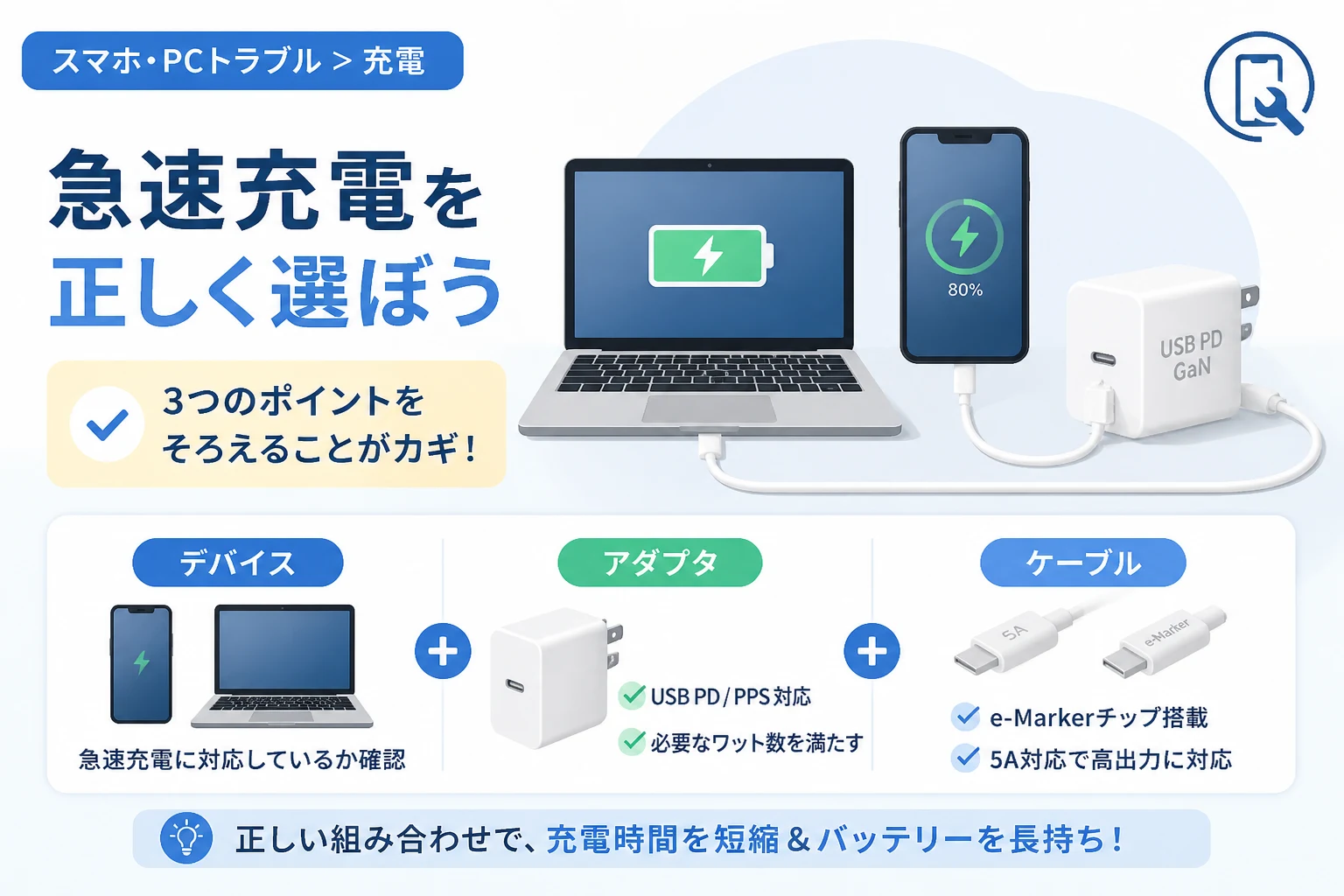
急速充電が正しく機能しない原因は、デバイス本体の設定だけでなく、使用しているアダプタやケーブルの組み合わせに潜んでいることがほとんどです。
本記事では、最新の充電規格に基づき、なぜ急速充電ができないのかという原因の特定から、失敗しない周辺機器の選び方までを詳しく解説します。
なぜ急速充電ができないのか?主な原因とチェックポイント
急速充電が正常に行われない場合、まずはハードウェアとソフトウェアの両面から原因を切り分ける必要があります。
デバイス側の制限と設定の確認
もっとも身近な原因として、デバイス側の「バッテリー保護機能」が働いている可能性が挙げられます。
近年のスマートフォンやPCには、バッテリーの寿命を延ばすために、充電速度を意図的に抑制する機能が標準搭載されています。
例えば、バッテリー残量が80%を超えると、負荷を軽減するために低速充電に切り替わる仕様が一般的です。
また、デバイス本体が熱を持っている場合、熱暴走を防ぐために充電電流を制限するサーマルスロットリングが発生します。
まずは、デバイスが過熱していないか、または設定画面で「急速充電」がオフになっていないかを確認しましょう。
ACアダプタの出力不足
次に疑うべきは、電力を供給するACアダプタの出力ワット数です。
ノートPCをスマートフォン用の低出力アダプタで充電しようとしても、消費電力に供給が追いつかず、充電が進まないどころかバッテリーが減っていくことさえあります。
急速充電を実現するためには、デバイスが要求する最低ワット数を満たすアダプタを使用しなければなりません。
特に複数のポートを持つアダプタの場合、同時に他のデバイスを接続すると、1ポートあたりの出力が分配されて低下する点に注意が必要です。
充電ケーブルの規格不一致
意外と見落とされがちなのが、充電ケーブルの性能です。
見た目が同じUSB Type-Cケーブルであっても、内部の設計によって流せる電流の限界値は大きく異なります。
安価なケーブルや古い規格のケーブルは、大きな電力を流すためのe-Marker(イーマーカー)と呼ばれるチップを搭載していない場合があります。
60Wを超える高出力充電を行いたい場合、このチップを搭載した「5A対応ケーブル」が必須となります。
急速充電の主要規格を理解する
急速充電を正しく利用するためには、現在主流となっている充電規格を知っておくことが不可欠です。
USB Power Delivery (USB-PD)
USB-PDは、USB Type-Cコネクタを利用した世界標準の急速充電規格です。
最大240W(USB-PD 3.1規格の場合)までの電力供給が可能であり、スマートフォンから大型のゲーミングノートPCまで幅広く対応しています。
この規格の最大の特徴は、接続されたデバイスとアダプタが通信を行い、最適な電圧と電流を自動的に選択する点にあります。
そのため、PD対応同士であれば、異なるメーカーの製品でも安全かつ高速に充電を行うことができます。
PPS (Programmable Power Supply)
USB-PD 3.0のオプション機能として登場したのが「PPS」です。
従来のPDよりもさらに細かく電圧と電流を制御することが可能で、充電中の発熱を最小限に抑えることができます。
Samsungの「Super Fast Charging」などの独自ブランド名で呼ばれることもありますが、基本的にはPPS規格に基づいています。
最新のハイエンドAndroidスマートフォンを最速で充電したい場合は、PPS対応のアダプタを選ぶのが賢明です。
その他の独自規格(Quick Charge等)
Qualcomm社が提唱する「Quick Charge」や、各スマートフォンメーカーが独自に開発した規格も存在します。
これらは特定のメーカー製デバイスで驚異的な充電速度を発揮しますが、汎用性には欠けるという側面があります。
基本的にはUSB-PDと互換性があるものが多いですが、最大速度を引き出すには専用のアクセサリが必要になることを覚えておきましょう。
失敗しない充電アダプタの選び方
アダプタを購入する際は、スペック表の数字を正しく読み解く必要があります。
デバイスに合わせた適切なワット数を選ぶ
まずは、自分が充電したいデバイスが最大何ワットでの入力に対応しているかを把握しましょう。
一般的なスマートフォンの場合は20W〜30W、モバイルノートPCの場合は45W〜65W程度の出力が目安となります。
大は小を兼ねるため、PCとスマホを両方充電したいのであれば、65W以上の出力を持つモデルを選ぶのがおすすめです。
ポート数と電力配分の仕様を確認する
複数のポートを同時に使用する場合、アダプタ内部で電力がどのように割り振られるかを確認してください。
例えば「合計100W出力」と謳われていても、全ポート使用時にはメインポートが45Wまで制限されるといった仕様も珍しくありません。
自分が同時に何台のデバイスを充電したいのかを考慮し、メインで使用するポートが常に十分な出力を維持できるモデルを選びましょう。
GaN(窒化ガリウム)採用モデルのメリット
近年のトレンドは、半導体素材にGaN(窒化ガリウム)を採用したアダプタです。
従来のシリコン製アダプタに比べてエネルギー効率が高く、発熱が少ないという特徴があります。
その結果、高出力でありながら驚くほどコンパクトなサイズを実現しており、持ち運びにも最適です。
急速充電対応ケーブルの選び方
ケーブル選びを疎かにすると、高性能なアダプタの能力を十分に活かすことができません。
100W・240W対応とe-Markerの有無
USB-PDにおいて、60Wを超える電力を流すためには、ケーブルの両端に「e-Marker」というICチップが搭載されている必要があります。
もし60Wを超えるノートPCを充電したいのであれば、必ず「100W対応」や「240W対応」と明記されたケーブルを選んでください。
安価なケーブルは上限が60W(3A)に制限されていることが多く、それ以上のアダプタに繋いでも充電速度が上がりません。
データ転送速度との関係
充電用ケーブルを選ぶ際、データ転送速度のスペックも確認しておくと将来的に役立ちます。
充電専用に近い「USB 2.0」規格のケーブルは安価ですが、大容量のデータをPCに転送する際には非常に時間がかかります。
もし映像出力や高速データ転送も兼ねたいのであれば、USB 3.2やUSB4に対応したケーブルを選択しましょう。
耐久性と信頼性
急速充電中はケーブルに大きな電流が流れるため、断線やコネクタの破損は異常発熱や発火の原因にもなり得ます。
ナイロン編み加工が施された耐久性の高いモデルや、信頼できるメーカーの認証を受けた製品を選ぶことが安全への近道です。
デバイス別・推奨充電スペック一覧表
主要なデバイスごとに、必要とされる充電スペックをまとめました。
| デバイスの種類 | 推奨アダプタ出力 | 推奨規格 | ケーブルの条件 |
|---|---|---|---|
| iPhone / 一般的なスマホ | 20W 〜 30W | USB-PD | USB-C to C または Lightning |
| ハイエンドAndroid (PPS対応) | 30W 〜 45W以上 | USB-PD / PPS | 5A対応 (e-Marker搭載推奨) |
| モバイルノートPC (MacBook Air等) | 30W 〜 65W | USB-PD | 60W以上対応ケーブル |
| 高性能PC (MacBook Pro / ゲーミング) | 100W 〜 140W以上 | USB-PD 3.1 (EPR) | 240W対応ケーブル |
急速充電のトラブルを防ぐための注意点
正しい周辺機器を揃えたとしても、使い方が間違っていれば急速充電の恩恵を受けられません。
延長コードやタコ足配線の影響
壁のコンセントから直接アダプタを差し込むのが理想的ですが、延長コードを使用する場合は注意が必要です。
安価な延長コードや古くなったタップは、電圧降下を引き起こし、アダプタへの電力供給を不安定にさせることがあります。
特に高出力のアダプタを使用する場合は、十分な許容電力を持つ電源タップを使用してください。
コネクタの清掃とメンテナンス
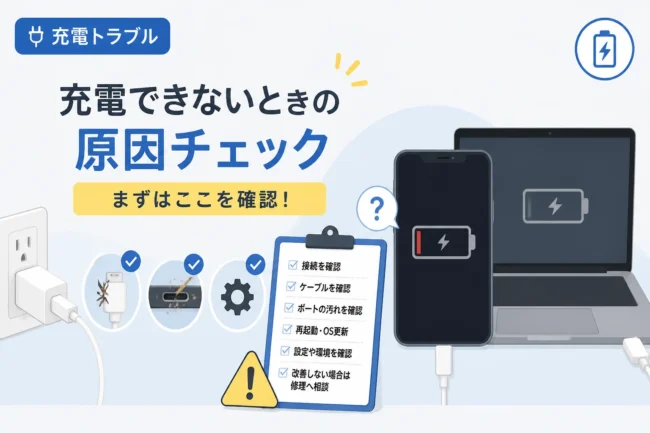
USB Type-Cポートの内部に埃や汚れが溜まっていると、接触不良を起こして充電速度が低下します。
定期的にエアダスターなどで清掃を行い、コネクタがしっかりと奥まで差し込まれているかを確認しましょう。
また、コネクタ部分に無理な力がかかるような角度で使用し続けると、内部のピンが破損する恐れがあります。
純正品とサードパーティ製品の使い分け
もっとも確実なのはメーカー純正品を使用することですが、価格や機能性の面からサードパーティ製品を選ぶ方も多いでしょう。
サードパーティ製品を選ぶ際は、「MFi認証(Apple製品向け)」や「USB-IF認証」などのロゴがあるものを選んでください。
これらは厳しい品質基準をクリアしている証であり、デバイスを損傷させるリスクを低減できます。
まとめ
スマホやPCの急速充電ができない問題は、正しい知識を持ってアダプタとケーブルを選び直すことで、そのほとんどが解決します。
まずチェックすべきは、デバイスが要求するワット数に対してアダプタの出力が足りているか、そしてケーブルがその電力を流せる適切な規格に対応しているかの2点です。
USB-PDやPPSといった最新規格を理解し、自身のライフスタイルに合った高品質なアクセサリを導入しましょう。
適切な充電環境を整えることは、単に時間を節約するだけでなく、大切なデバイスのバッテリー寿命を保護することにも繋がります。
日々のストレスを解消し、快適なデジタルライフを送るために、この記事を参考に最適な充電セットアップを構築してみてください。