せっかくの旅行を計画する際、行きたい場所が多すぎて整理がつかなくなってしまった経験はありませんか。
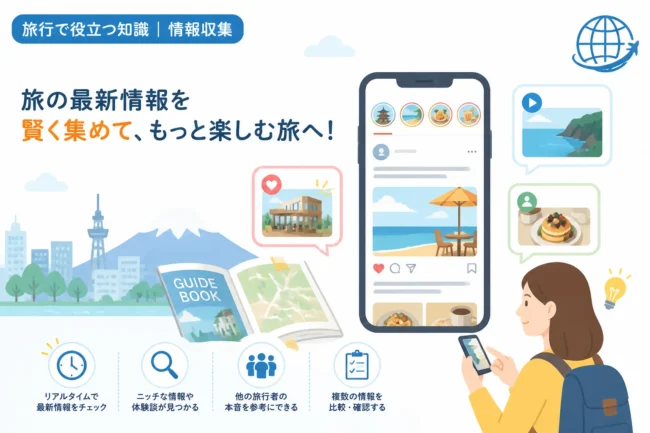
SNSで見つけたおしゃれなカフェや、ガイドブックに載っている歴史的な名所、さらに友人からおすすめされた穴場スポットなど、情報は多岐にわたります。
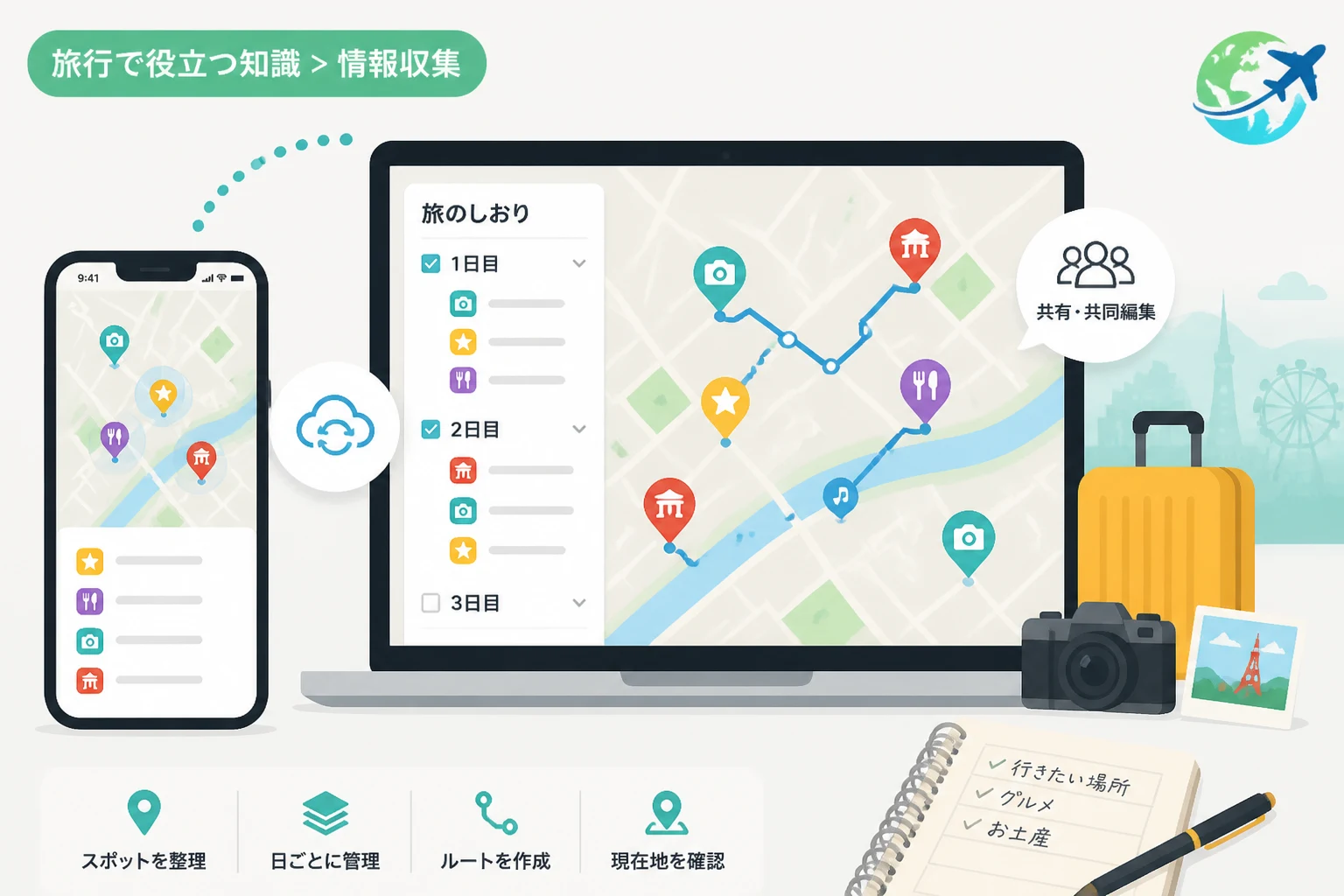
それらの情報を一つの地図上にまとめ、自分だけの「旅しおり」として活用できるのが、Googleマップのマイマップ機能です。
本記事では、2026年の最新の旅行スタイルに合わせ、Googleマップを最大限に活用してスマートな旅を実現する方法を詳しく解説します。
この記事を読み終える頃には、あなたも自分だけのオリジナル観光地図を使いこなし、迷いのないスムーズな旅行を楽しめるようになっているはずです。
Googleマップの「マイマップ」とは何か
マイマップとは、通常のGoogleマップ上に自分専用のピンを立てたり、ルートを書き込んだりして保存できる自分だけのカスタマイズ地図作成機能のことです。
標準のGoogleマップでも場所を「保存」することは可能ですが、マイマップはそれよりも遥かに高度な編集が行えます。
例えば、観光スポット、レストラン、ホテルといったカテゴリーごとにアイコンの色や形を変えて、視覚的に分かりやすく整理することが可能です。
また、作成した地図は友人や家族と共有し、複数人で同時に編集することもできるため、グループ旅行の計画にも最適です。
PCでじっくりと作成し、旅行当日はスマートフォンのGoogleマップアプリから閲覧するという使い分けが一般的です。
通常の「保存済み」機能との違い
通常の「保存済み(お気に入り)」機能は、特定の地点に星印やハート印を付けるだけの簡易的なものです。
一方でマイマップは、地図そのものに名前を付け、複数のレイヤーを使って情報を階層化できるという特徴があります。
例えば「1日目」「2日目」といったレイヤーを作成すれば、日ごとの行程を視覚的に把握しやすくなります。
さらに、地点間に線を引いて移動ルートを明示したり、特定のエリアを多角形で囲んだりすることも可能です。
このように、単なる地点の記録に留まらず、「旅行の設計図」として機能するのがマイマップの大きなメリットです。
マイマップを作成するメリット
旅行でマイマップを活用することには、数多くのメリットが存在します。
まず第一に、現地で「次はどこに行こうか」と悩む時間を大幅に短縮できる点が挙げられます。
あらかじめルートや候補地が地図上に可視化されているため、現在地から最も近いスポットを瞬時に判断できます。
また、インターネット上の情報を一箇所に集約できるため、複数のアプリやブラウザのタブを行き来するストレスから解放されます。
オフラインでの利用を想定した準備も可能であり、電波状況が不安定な海外旅行などでも心強い味方となります。
効率的なルート作成が可能
観光地を効率よく巡るためには、位置関係の把握が欠かせません。
マイマップを使えば、点在する目的地を一つの画面で俯瞰できるため、無駄な往復移動を防ぐことができます。
移動時間を考慮した無理のないスケジュールを組む際にも、この視覚的な情報は非常に役立ちます。
同行者との情報共有がスムーズ
「共有」機能を使えば、作成中の地図を同行者へ簡単に送ることができます。
閲覧権限だけでなく編集権限を付与すれば、それぞれが行きたい場所を自由にピン留めし、共同でプランを練ることも可能です。
これにより、「誰がどこに行きたいと言ったか」という混乱を防ぎ、全員が納得できる行程を作成できます。
マイマップの基本的な作り方:ステップバイステップ
それでは、具体的にマイマップを作成する手順を解説していきます。
マイマップの作成は、操作性の観点からPCのブラウザから行うことを強く推奨します。
1. マイマップにアクセスして新規作成する
まず、ブラウザでGoogleマップを開き、メニューから「マイプレイス」または「保存済み」を選択します。
その中にある「マイマップ」タブをクリックし、下部に表示される「地図を作成」を選択してください。
新しいウィンドウが開いたら、左上の「無題の地図」をクリックして、旅行のタイトルを入力しましょう。
例えば「2026年 夏の北海道旅行」のように、後で見返したときに分かりやすい名前を付けるのがコツです。
2. スポットを検索して地図に追加する
画面上部の検索バーに、行きたい場所の名称や住所を入力します。
目的の場所が表示されたら、吹き出しの中にある「地図に追加」ボタンをクリックしてください。
これで、その地点があなたのマイマップに登録されました。
この作業を繰り返し、候補地をどんどん追加していきましょう。
3. アイコンをカスタマイズして整理する
追加したスポットは、デフォルトではすべて同じ青色のピンで表示されます。
これでは判別しにくいため、アイコンのスタイルを変更して整理しましょう。
左側のリストにあるスポット名にカーソルを合わせ、バケツ型の「スタイル」アイコンをクリックします。
ここで色を変更したり、「食事」「観光」「宿泊」などの専用アイコンを選択したりできます。
視覚的に分類することで、地図を見た瞬間に状況を把握できるようになります。
4. レイヤーを活用してスケジュールを管理する
マイマップには「レイヤー」という概念があり、情報をグループごとに分けることができます。
「レイヤーを追加」をクリックし、例えば「1日目」「2日目」といった名前を付けます。
追加したスポットをドラッグ&ドロップすることで、レイヤー間を移動させることが可能です。
特定のレイヤーだけを表示・非表示に切り替えることもできるため、その日の予定に合わせて表示をスッキリさせられます。
【応用編】さらに便利なマイマップ活用テクニック
基本操作に慣れてきたら、さらにスマートに旅を楽しむための応用テクニックを取り入れてみましょう。
説明文に予約情報やメモを追記する
各スポットの編集画面では、自由なテキストを入力できる「説明」欄があります。
ここにレストランの予約時間や、注文したいメニュー、入場料などをメモしておくと非常に便利です。
現地でわざわざ別のメモアプリやメールを確認する手間が省け、Googleマップ一つで完結します。
また、ウェブサイトのURLを貼っておけば、最新情報をすぐに確認することも可能です。
移動ルートを描画する
徒歩や車での具体的な移動経路を地図上に描くことができます。
検索バーの下にある「ラインを描画」アイコンを選択し、「運転ルートを追加」や「歩行ルートを追加」を選んでください。
出発地点と到着地点を指定すれば、自動的に最適なルートがマイマップ上に保存されます。
これにより、複雑な路地裏を通るルートや、特定の景勝地を経由するドライブコースも事前にシミュレーションできます。
外部データ(CSVやExcel)をインポートする
もし、既に行きたい場所のリストをExcelやGoogleスプレッドシートで作成している場合は、一括でインポートすることが可能です。
新しいレイヤーの「インポート」をクリックし、ファイルを選択します。
住所や地点名の列を指定するだけで、数百件のデータも一瞬で地図上に展開できます。
大量の聖地巡礼スポットや、カフェ巡りのリストなどを作成する際には欠かせない機能です。
旅行当日にスマートフォンで活用する方法
作成したマイマップは、旅行当日にスマートフォンで閲覧してこそ真価を発揮します。
iPhoneやAndroidの「Googleマップ」アプリを開いてください。
画面下部の「保存済み」アイコンをタップし、一番下までスクロールして「マイマップ」を選択します。
作成した地図のタイトルを選択すると、通常の地図の上に自分のピンが重ねて表示されます。
自分の現在地とピンの位置関係をリアルタイムで確認しながら、迷うことなく目的地へ向かいましょう。
マイマップ使用時の注意点
スマートフォンのアプリ上では、マイマップの「編集」機能が制限されている場合があります。
ピンを新しく追加したり、色を変えたりする作業は、現地で行うのではなく出発前にPCで済ませておくのがスムーズです。
また、多くのレイヤーやピンを表示させすぎると、スマートフォンの動作が重くなることがあります。
必要のないレイヤーはチェックを外して非表示にするなど、画面を整理して使うのがコツです。
旅行計画に役立つアプリ比較
Googleマイマップ以外にも旅行計画をサポートするツールは存在します。
それぞれの特徴を理解し、自分に合ったものを選びましょう。
| ツール名 | 主な特徴 | メリット | デメリット |
|---|---|---|---|
| Googleマイマップ | 自由度の高い地図カスタマイズ | 情報量が多く、共有が簡単 | モバイルでの編集に不向き |
| Googleマップ「保存済み」 | シンプルで直感的な操作 | 手軽にすぐ使える | レイヤー分けなどの詳細管理不可 |
| 旅行しおり専用アプリ | スケジュール管理に特化 | 持ち物リストなども管理可能 | 地図機能はGoogleマップに劣る |
よりスマートな地図を作るための3つの秘訣
ただピンを立てるだけでなく、少しの工夫で地図の利便性は飛躍的に向上します。
テクニカルライターの視点から、使いやすいマイマップの構築術を伝授します。
1. 優先順位をアイコンの形で表現する
「絶対に行きたい場所」と「時間が余ったら行きたい場所」を区別することは重要です。
例えば、絶対に外せないスポットは「★」マーク、予備のスポットは「●」マークにするなど、アイコンの形状で優先度を可視化しましょう。
これにより、現地で予定が押してしまった際、どこを削るべきか即座に判断を下せます。
2. 交通手段に応じたレイヤー分けを行う
レンタカー移動の区間と、公共交通機関を使う区間でレイヤーを分けるのも有効な手段です。
特に都市部では、駐車場があるかどうかなどの情報も説明欄に加えておくと、現地でのストレスが軽減されます。
3. 最新の営業時間をリンクから確認できるようにする
2026年現在、店舗の営業時間や定休日は頻繁に変更される可能性があります。
マイマップの説明欄に、Googleマップの公式ビジネスプロフィールのリンクや、店舗の公式InstagramのURLを貼っておきましょう。
出発直前や移動中にワンタップで最新情報を確認できる仕組みを作っておくのが、トラブルを未然に防ぐスマートな旅のコツです。
まとめ
Googleマップの「マイマップ」機能は、単なる地図の枠を超え、あなたの旅を強力にバックアップする強力なツールです。
自分で行きたい場所をリサーチし、地図をカスタマイズしていくプロセスそのものも、旅行の楽しみの一つと言えるでしょう。
情報を一箇所に集約し、効率的なルートを設計することで、現地での貴重な時間を最大限に活用できるようになります。
今回ご紹介したステップやテクニックを活用して、ぜひ世界に一つだけの「オリジナル旅しおり」を作成してみてください。
スマートに整えられた地図があれば、あなたの次の旅行はより自由で、より深い思い出になるはずです。
まずは、次に行きたい場所を一つ、新しいマイマップにピン留めすることから始めてみましょう。