スマホをポケットに入れているのに、着信やメッセージの通知に全く気づかなかった経験はありませんか。
バイブレーションが振動しないトラブルは、単純な設定ミスから内部パーツの故障まで多岐にわたります。
特に最新のスマートフォンは、触覚フィードバック(ハプティクス)の仕組みが高度化しており、設定項目も以前より複雑になっています。
本記事では、2026年現在の最新OS事情を踏まえ、バイブレーションが機能しない原因を特定し、自力で解決するための具体的なステップをご紹介します。
まずは落ち着いて、ソフトウェアの設定に問題がないか一つずつ確認していきましょう。
まず確認すべき基本設定のチェックポイント
バイブレーションが動かない原因の多くは、実は故障ではなく設定の問題です。
意外と見落としがちなのが、OS全体で振動をオフにする「マスター設定」が有効になっているケースです。
集中モードやおやすみモードの設定
iPhoneやAndroidに搭載されている「集中モード」や「おやすみモード」がオンになっていると、通知の振動が制限されます。
2026年現在のスマートフォンでは、AIが自動的に状況を判断してこれらのモードを起動させる機能も一般的になっています。
コントロールセンターやクイック設定パネルを開き、三日月マークや特定のモードが有効になっていないかを確認してください。
特定のスケジュールで自動的にオフになる設定が組まれていないかも、併せてチェックしましょう。
消音モード(マナーモード)時の振動設定
スマホをマナーモードにしているからといって、必ずしもバイブレーションが作動するわけではありません。
設定アプリ内の「サウンドと触覚」などの項目で、「消音モード時に触覚を再生」というスイッチがオフになっていると振動しません。
最近の端末では、着信音を鳴らす設定の時だけ振動させるのか、消音時のみ振動させるのかを細かく選べるようになっています。
自分の利用シーンに合わせて、この設定が適切になされているかを見直してみましょう。
デバイス別:バイブレーション設定の詳細な確認手順
iPhoneとAndroidでは、バイブレーションを制御するメニューの場所が大きく異なります。
ここでは、各OSにおける深い階層の設定項目について解説します。
iPhone(iOS)の場合
iPhoneには「アクセシビリティ」という項目の中に、全てのバイブレーションを一括で無効化する設定が存在します。
設定 > アクセシビリティ > タッチ > バイブレーション の順に進んでください。
このスイッチがオフになっていると、緊急地震速報などの重要な通知を含め、全ての振動が止まってしまいます。
もしここがオフであれば、オンに切り替えることで即座に問題が解決します。
また、触覚フィードバックの強さを調整したい場合は、サウンドと触覚 > 触覚 からパターンを選択できます。
Androidの場合
Android端末はメーカーによってメニュー名が異なりますが、一般的には「音とバイブレーション」の中に設定があります。
最近のAndroid OSでは、「バイブレーションとハプティクス」という独立したメニューを持つ機種が増えています。
ここで「バイブレーションの使用」が有効になっているかを確認してください。
さらに、「着信時のバイブレーション」「通知時のバイブレーション」「タッチ操作時のフィードバック」など、個別のスライダーが最小になっていないかも確認が必要です。
特定のアプリだけ振動しない場合は、通知設定から「バイブレーション」の権限が許可されているかを見てみましょう。
意外な盲点!ハードウェアやバッテリーの影響
設定が完璧であっても、スマホの状態によってはシステムが意図的に振動を抑制することがあります。
ここでは、ソフトウェアの設定以外で考えられる主な原因を挙げます。
低電力モード(省電力モード)の影響
バッテリー残量が少なくなると、スマホは消費電力を抑えるために様々な機能を制限します。
バイブレーションを発生させる「リニアモーター」や「Taptic Engine」は比較的電力を消費するため、低電力モード中は振動が弱まったり停止したりすることがあります。
充電を開始して低電力モードを解除した状態で、バイブレーションが復活するか試してみてください。
常に低電力モードを使用している方は、設定から「バイブレーションを制限しない」オプションが選べないか確認しましょう。
一時的なシステムエラーと再起動の有効性
スマホもコンピュータである以上、一時的な動作の不整合によって特定の機能がフリーズすることがあります。
バイブレーションを制御するプロセスが停止している場合、いくら設定をいじっても反応しません。
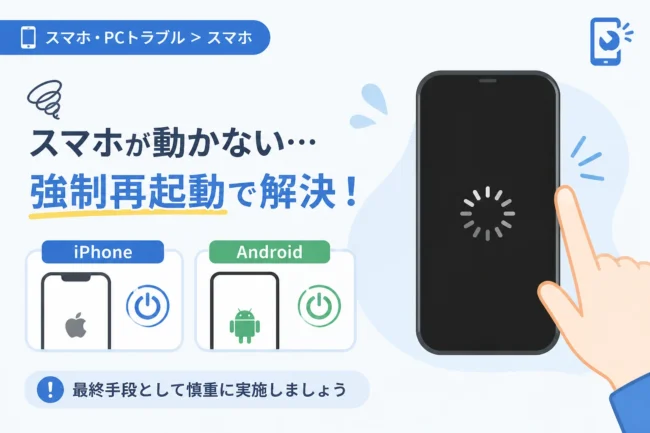
このような時は、一度「電源を完全に切って再起動」することが最も有効な解決策となります。
2026年の最新端末でも、キャッシュの蓄積による軽微な不具合は再起動で解消されることがほとんどです。
故障か設定かを見分けるための診断テスト
あらゆる設定を確認しても改善しない場合、内部のバイブレーションモーター自体が物理的に故障している可能性があります。
物理的な故障かどうかを判断するための、簡単なテスト方法を紹介します。
| 確認方法 | 正常な状態 | 故障の可能性が高い状態 |
|---|---|---|
| 充電器を接続する | 接続した瞬間に「ブッ」と震える | 画面は点灯するが、全く震えない |
| サイレントスイッチの切り替え(iPhone) | 切り替え時に手に振動が伝わる | 画面に通知は出るが、振動はない |
| テスト用コードの入力(Android) | テストメニューで振動が始まる | メニューを実行しても無反応 |
| アラームの設定 | 設定時刻に音と共に振動する | 音だけが鳴り、本体は静止したまま |
Android端末の一部では、電話アプリで *#0*# などの特殊なコードを入力することで、診断モードを起動できます。
診断モードの「Vibration」テストを実行しても全く反応がない場合は、ハードウェアの断線やモーターの寿命が疑われます。
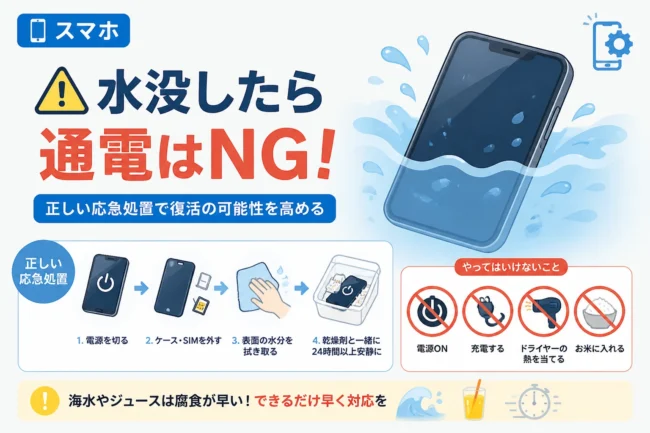
また、水没させた経験がある場合や、激しい衝撃を与えた直後であれば、物理故障の可能性が極めて高いでしょう。
故障と判断した場合の対処法と修理の目安
自力での設定確認や再起動で直らない場合は、プロの修理業者やメーカーのサポートを受ける段階です。
無理に本体を叩いたり振ったりすると、他の精密部品にダメージを与えるため絶対に避けてください。
OSの初期化を試す(最終確認)
修理に出す前の最後の手段として、デバイスの「すべての設定をリセット」または「工場出荷状態に初期化」を試す価値があります。
OSの深い部分でファイルが破損している場合、初期化によってバイブレーションが復活することがあります。
ただし、初期化を行う際は必ずデータのバックアップを取っておくようにしてください。
初期化しても直らないのであれば、それは100%物理的な故障であると断定できます。
メーカー保証と修理費用
購入から1年以内で、水没や破損などの過失がない場合は、メーカー保証で無償修理が受けられる可能性が高いです。
AppleCare+やキャリアの補償サービスに加入している場合、数千円程度の自己負担で本体交換や修理が可能です。
保証がない場合、バイブレーションモーターの交換費用は機種によりますが、1万円〜2万円程度が相場となります。
2026年時点の最新フラッグシップモデルは構造が複雑なため、認定修理店を利用することを強く推奨します。
まとめ
スマホのバイブレーションが振動しないトラブルの多くは、設定の見直しや再起動で解決可能です。
まずは「集中モード」や「アクセシビリティ内のバイブレーション設定」を真っ先に確認しましょう。
設定に問題がないことが確実であれば、充電時の反応や診断モードを利用して、物理的な故障かどうかを見極めることが重要です。
もし故障が疑われる場合は、二次被害を防ぐためにも早めに正規のサポート窓口へ相談してください。
大切な通知を見逃さないためにも、日頃から通知設定の構成を把握し、万が一の際に備えておきましょう。