スマートフォンやノートパソコンの充電ケーブルを差し込んでも、全く反応しないというトラブルは多くの人が経験する悩みです。
電源が確保できないと仕事や私生活に支障をきたすため、一刻も早く解決したいと考えるのは当然のことでしょう。
しかし、充電ができない原因は本体の故障だけでなく、ケーブルや設定、周辺環境など多岐にわたります。
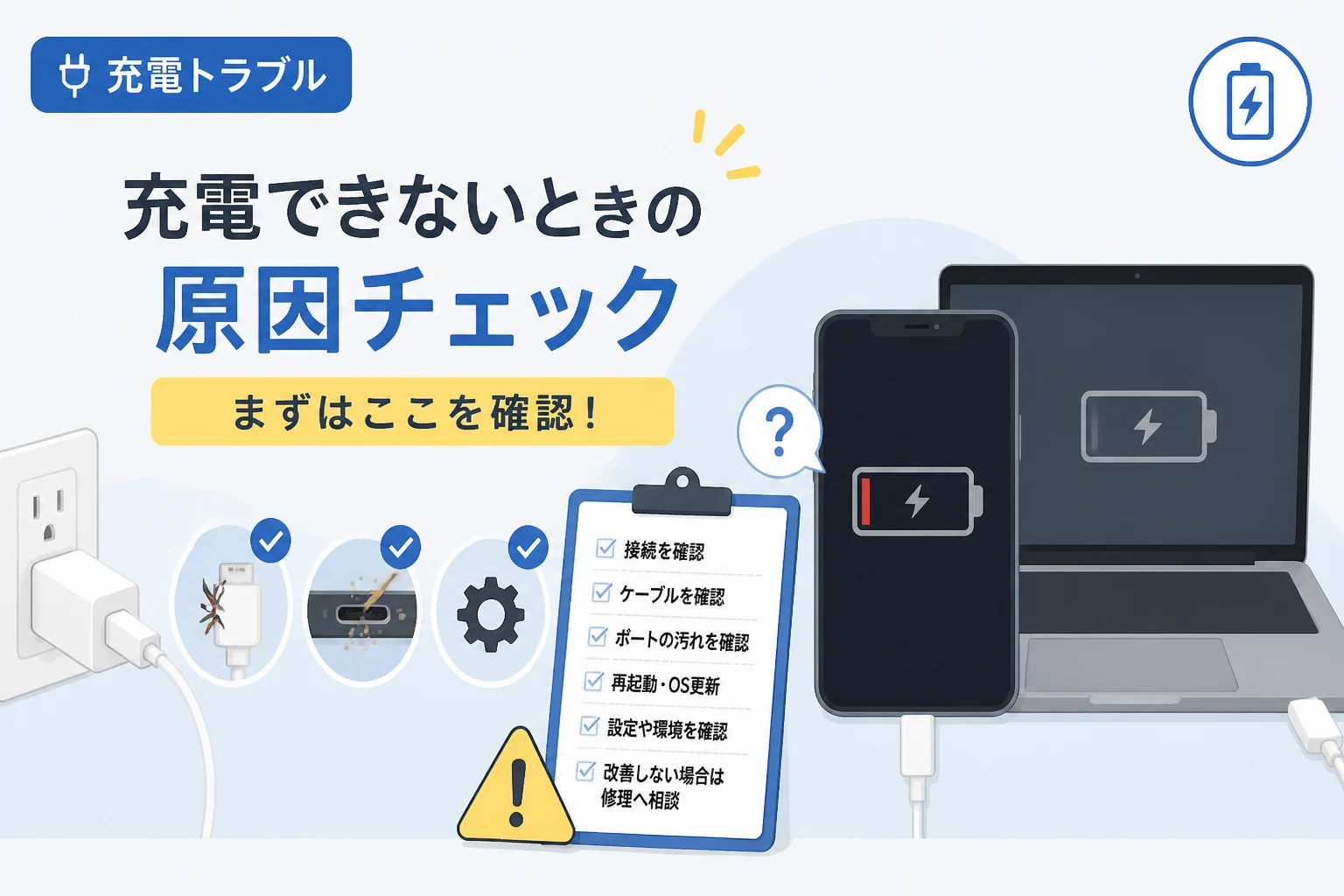
この記事では、デバイスが充電に反応しない時にまず確認すべき項目を、原因別に整理したチェックリスト形式でご紹介します。
焦って修理に出す前に、まずは以下の手順を一つずつ試して、トラブルの原因を特定してみましょう。
まずはここをチェック!物理的な接続と電源の確認
充電が始まらない時、意外にも原因は非常に単純な場所にあることが多いものです。
まずは基本に立ち返り、物理的な接続状況から見直していきましょう。
コンセントとアダプターの接続状態
ACアダプターがコンセントにしっかりと差し込まれているか、再度確認してください。
一見差し込まれているように見えても、わずかに浮いているだけで通電しない場合があります。
また、電源タップ(延長コード)を使用している場合は、タップ自体のスイッチがオフになっていないか確認しましょう。
壁のコンセントに直接差し込んでみて、充電が始まるかどうかをテストするのが最も確実な方法です。
充電ケーブルの断線や損傷
充電ケーブルは消耗品であり、日常的な曲げ伸ばしによって内部で断線が発生しやすい部品です。
ケーブルの外装に亀裂が入っていたり、端子の付け根が異常に熱くなっていたりしないか確認してください。
もし予備のケーブルを持っている場合は、別のケーブルに交換して反応があるか試してみましょう。
特定の角度に曲げた時だけ充電されるという状態であれば、ほぼ間違いなくケーブルの寿命です。
ACアダプターの出力不足
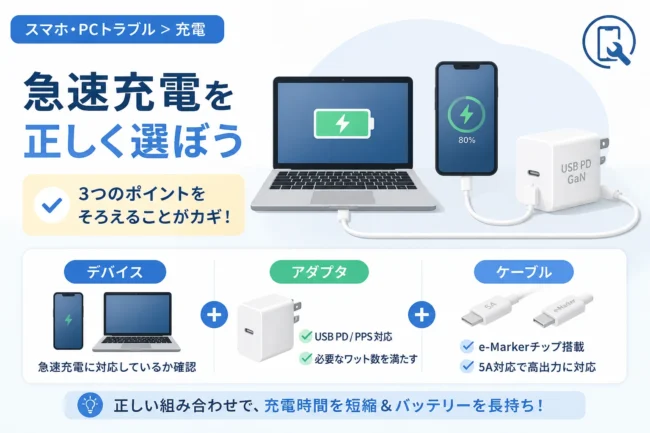
特にパソコンの場合、スマートフォン用の低出力なアダプターでは充電が追いつかない、あるいは全く認識されないことがあります。
デバイスに付属していた純正のアダプター、もしくは推奨されるワット数を満たす製品を使用しているか確認してください。
USB Power Delivery(USB PD)対応製品であっても、必要な電力が供給できなければ充電は始まりません。
充電端子の汚れや詰まりを解消する
デバイス本体の充電ポートに問題がある場合も少なくありません。
長期間使用していると、目に見えない汚れが蓄積して接触不良を引き起こします。
ポート内部の異物確認
スマートフォンの充電ポートは、ポケットやカバンの糸くずが入り込みやすい構造になっています。
懐中電灯などの強い光でポート内部を照らし、ホコリが詰まっていないか確認してください。
薄い糸くずが奥で押し固められていると、端子が奥まで差し込めず通電を阻害します。
異物がある場合は、電源を切った状態で、細いピンセットやエアダスターを使って慎重に取り除きましょう。
この際、内部の金属端子を傷つけないよう細心の注意を払ってください。
端子の酸化や汚れの清掃
ケーブル側の端子や、本体のポート内が皮脂や湿気で汚れていることがあります。
接点が汚れていると電気の抵抗値が上がり、正しく認識されなくなります。
乾いた清潔な布や綿棒を使って、端子の表面を優しく拭き取ってみてください。
接点復活剤を使用する方法もありますが、精密機器への過度な塗布は故障の原因になるため避けるのが賢明です。
デバイスの設定やソフトウェアの問題を疑う
物理的な故障ではなく、デバイス側のシステムが一時的に充電を停止させているケースもあります。
ソフトウェア的な要因であれば、設定の変更や再起動で解決可能です。
デバイスの再起動を実行する
OSの一時的な不具合により、充電制御プログラムがフリーズしている可能性があります。
まずはデバイスを一度シャットダウンし、数分待ってから電源を入れ直してください。
画面が真っ暗で操作できない場合は、各機種に応じた「強制再起動」を試みる必要があります。
多くのトラブルは、この単純な再起動だけで解決することが珍しくありません。
「バッテリー充電の最適化」機能の確認
近年のiPhoneやAndroid、MacBookなどには、バッテリーの劣化を防ぐための高度な管理機能が備わっています。
「バッテリー充電の最適化」がオンになっている場合、80%付近で充電が一時停止されることがあります。
これは故障ではなく仕様ですが、満充電にしたい場合は設定画面から一時的にこの機能をオフにする必要があります。
OSのアップデートとドライバの更新
システムファイルにバグがある場合、正常に充電が行われないことが報告されています。
パソコンの場合は、デバイスマネージャーから「バッテリー」に関連するドライバを更新、または再インストールすることで改善することがあります。
スマートフォンでも、最新のセキュリティアップデートを適用することで充電の安定性が増す場合があります。
環境温度による影響とバッテリーの保護機能
リチウムイオンバッテリーは熱に非常に敏感な特性を持っています。
過酷な環境下では、安全のためにデバイスが自ら充電を遮断することがあります。
高温または低温すぎる環境
直射日光の当たる車内や、重いゲームをプレイした直後は本体が非常に熱くなっています。
本体が一定以上の温度に達すると、熱暴走を防ぐために充電が強制停止されます。
この場合は、涼しい場所でデバイスの温度が下がるまで待ってから、再度充電を開始してください。
逆に、極端に寒い環境でも化学反応が鈍くなり、充電が正常に行われないことがあります。
偽造品・非認証アクセサリーの使用リスク
非常に安価なサードパーティ製の充電器やケーブルは、制御チップが正しく動作しないことがあります。
Apple製品であればMFi認証(Made for iPhone/iPad)を受けた製品を使用しているか確認してください。
認証のない製品は、OSのアップデートによって突然使用できなくなるように設計されている場合があります。
【早見表】デバイス別トラブルチェックポイント
スマートフォンとパソコン、それぞれの特徴的な原因を表にまとめました。
| デバイス種別 | よくある原因 | 推奨される対処法 |
|---|---|---|
| スマートフォン | 充電ポート内のホコリ詰まり | エアダスター等での清掃 |
| スマートフォン | 非認証ケーブルの利用 | 純正またはMFi認証品の利用 |
| パソコン | 静電気の蓄積 | 放電処置(放電のために放置) |
| パソコン | ACアダプターの電力不足 | 高出力な純正アダプターの使用 |
| 共通 | 一時的なシステムエラー | 強制再起動の実行 |
修理を検討すべきタイミングと判断基準
上記のチェックリストをすべて試しても解決しない場合は、内部部品の物理的な故障が考えられます。
自分自身で修理しようと分解することは、保証の対象外になるだけでなく、発火などの危険を伴います。
バッテリーの寿命(劣化)
数年使用しているデバイスであれば、バッテリー自体の寿命が考えられます。
設定画面から「バッテリーの状態」を確認し、最大容量が80%を下回っている場合は交換のタイミングです。
バッテリーが膨張してディスプレイや背面パネルが浮いてきている場合は、速やかに使用を中止し、専門業者に相談してください。
内部基板の故障
水没経験がある場合や、強い衝撃を与えた直後に充電ができなくなった場合は、内部の制御基板が破損している可能性があります。
この場合、ユーザーレベルでの対処は不可能です。
公式のサポートセンターや、信頼できる修理専門店に診断を依頼しましょう。
修理費用が高額になる場合は、新しいデバイスへの買い替えを検討するのも一つの手です。
まとめ
充電ができないトラブルは、必ずしも本体の故障が原因とは限りません。
まずは「ケーブルの断線」「ポートの汚れ」「デバイスの再起動」という3大要素を徹底的に確認しましょう。
特に清掃や再起動だけで解決するケースは多く、冷静に対処することで無駄な出費を抑えることができます。
もし環境温度や設定に問題がないことが分かれば、消去法で本当の原因が見えてくるはずです。
日頃から純正品や認証品を使用し、端子を清潔に保つことが、長く快適にデバイスを使い続けるための秘訣と言えます。
万が一、物理的な破損やバッテリーの膨張が見られた際には、安全を第一に考えて専門家の手を借りるようにしてください。