新しいスマートフォンやパソコンを購入した際の最大の懸念点は、データの移行がスムーズに完了するかどうかという点です。
多くのユーザーが、大切な写真や連絡先、アプリの設定が消えてしまうことを恐れて、機種変更をためらってしまう傾向にあります。
しかし、近年のデバイスやOSの進化により、以前よりもはるかに安全かつ簡単にデータを移行できる環境が整っています。
本記事では、2026年現在の最新状況を踏まえ、失敗しないための事前準備から具体的な移行手順までを詳しく解説します。
機種変更におけるデータ移行の重要性と事前準備の重要性
データ移行を成功させるための秘訣は、作業を開始する前の「準備段階」ですべてが決まると言っても過言ではありません。
多くのトラブルは、移行作業そのもののエラーではなく、古いデバイス側での設定漏れやバックアップの不足によって引き起こされます。
特に最近では、セキュリティ強化のために二段階認証を導入しているアプリが増えており、事前の引き継ぎ設定が不可欠となっています。
まずは、どのようなトラブルが起こりやすいのかを理解し、万全の態勢を整えることから始めましょう。
よくあるデータ移行の失敗例とその原因
データ移行で失敗してしまうケースには、共通したパターンがいくつか存在します。
以下の表は、代表的なトラブル事例とその主な原因をまとめたものです。
| トラブルの内容 | 主な原因 | 対策 |
|---|---|---|
| アプリのログイン情報が消えた | ID・パスワードの控え忘れ、SNS連携の解除 | パスワード管理ソフトの活用やメモの作成 |
| 電子マネーの残高が反映されない | 機種変更前の「預け入れ」作業忘れ | 各決済アプリのヘルプに従い移行操作を行う |
| 写真や動画が一部欠落している | クラウド同期の未完了、ストレージ容量不足 | Wi-Fi環境での完全なバックアップ確認 |
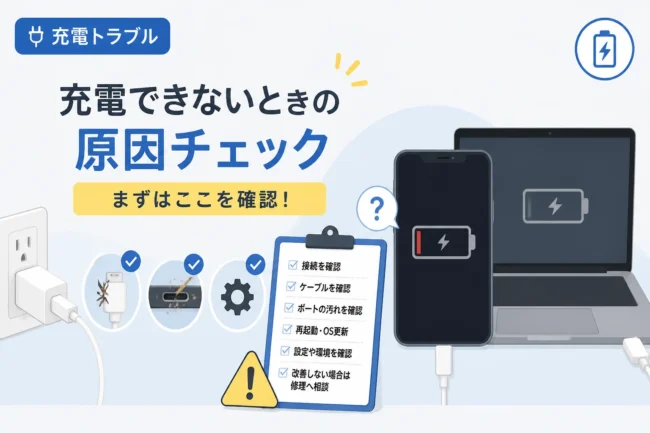
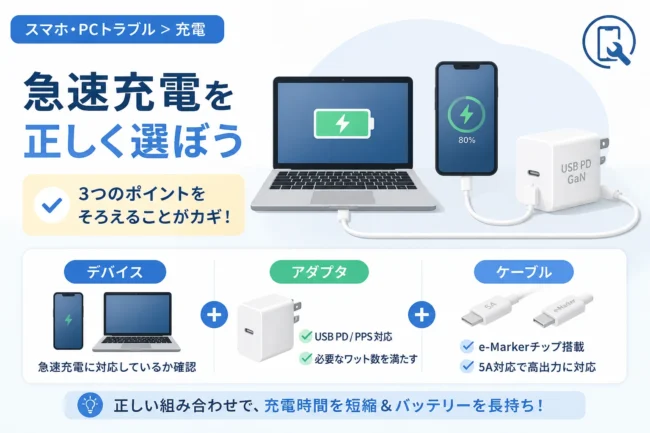
| 移行中に接続が切れて中断する | バッテリー不足、通信環境の不安定さ | 充電器への接続と高速なWi-Fi環境の確保 |
これらの失敗を回避するためには、「急がず、一つひとつの工程を確実に進めること」が何よりも大切です。
スマートフォン(iPhone・Android)のデータ移行:事前準備編
スマートフォンの機種変更では、OSの種類を問わず共通して行っておくべき準備作業があります。
まずは、現在利用しているOSのバージョンが最新であることを確認してください。
古いOSのままでは、最新機種へのデータ転送時に互換性の問題が発生し、予期せぬエラーを招く可能性があるためです。
アカウント情報の整理とパスワードの再確認
最も重要な準備は、Apple IDやGoogleアカウントの情報を正しく把握しておくことです。
機種変更後に新しいデバイスでログインする際、これらのアカウント情報は必須となります。
もしパスワードを忘れてしまっている場合は、機種変更を行う前に必ず再設定を行っておきましょう。
また、二段階認証に使用している電話番号やメールアドレスが、機種変更後も利用可能かどうかも確認が必要です。
各アプリ固有の引き継ぎ設定
OS標準のバックアップ機能だけでは、すべてのアプリデータが引き継がれるわけではありません。
特にLINEなどのメッセージアプリや、銀行系アプリ、ゲームアプリは個別の引き継ぎ操作が必要です。
LINEの場合は、設定メニュー内の「アカウント引き継ぎ」をオンにする必要があるため、必ず事前にチェックしてください。
電子マネー(Suica、PASMO、iDなど)については、旧端末からサーバーにデータを一時的に預ける操作が必要な場合が多いです。
クラウドサービスの活用とストレージの整理
写真や動画はデータ容量が大きいため、移行前に不要なファイルを削除して整理することをおすすめします。
iCloudやGoogleフォトなどのクラウドストレージにすべてのデータが同期されているかを確認してください。
同期が完了していない状態で旧端末を初期化してしまうと、大切な思い出が永遠に失われてしまいます。
Settings(設定)からストレージの使用状況を確認し、同期済みであることを目視で確かめる習慣をつけましょう。
スマートフォンのデータ移行:実践手順
準備が整ったら、いよいよ新しいスマートフォンへのデータ移行を開始します。
現在主流となっている、最も確実な移行方法について解説します。
iPhoneからiPhoneへの移行(クイックスタート)
iPhone同士の機種変更であれば、Appleが提供する「クイックスタート」を利用するのが最も簡単です。
新旧のiPhoneを近づけるだけで、直接データを転送できるため、PCも不要です。
この際、Wi-Fi接続を安定させ、両方の端末を充電器に接続した状態で行うことを強く推奨します。
転送するデータ量によっては、数十分から一時間以上かかる場合があるため、時間に余裕を持って作業しましょう。
AndroidからAndroidへの移行
Android端末の場合は、Googleアカウントを利用したバックアップからの復元が一般的です。
最近のモデルでは、新旧の端末をケーブルで直接繋ぐことで、より高速かつ確実にデータを移行できる機能も搭載されています。
Google Oneを利用してバックアップを作成しておけば、アプリの配置や壁紙の設定まで細かく引き継ぐことが可能です。
各メーカー独自の移行ツール(GalaxyのSmart Switchなど)を利用するのも非常に有効な手段です。
パソコン(Windows・Mac)のデータ移行:事前準備編
パソコンの機種変更は、スマートフォンよりも扱うデータ量が多く、システム設定も複雑です。
そのため、事前のデータ整理と外部ストレージやクラウドサービスの準備が欠かせません。
重要なデータのバックアップ先を確保する
パソコン内のデータ移行では、すべてのファイルを一度に移動させるのではなく、重要なものを優先的に選別します。
ドキュメント、写真、動画、仕事関連のファイルは、外付けHDDやSSD、あるいはクラウドストレージへコピーしておきましょう。
特にOneDriveやGoogleドライブなどのクラウドサービスを活用すると、新しいPCでログインするだけで同期が開始されます。
物理的な故障のリスクに備え、バックアップは二重に取っておくことが理想的です。
アプリケーションのライセンスとインストーラーの確認
パソコンの場合、インストールされているソフトをそのまま移動させることは困難です。
Microsoft OfficeやAdobeのCreative Cloudなど、サブスクリプション型のソフトはライセンス解除の手続きが必要な場合があります。
また、古いパッケージ版のソフトを利用している場合は、新しいPCに対応しているかどうかも確認が必要です。
ログインIDやシリアルキーなどは、事前にエクセルや紙のメモに書き留めておきましょう。
ブラウザの設定とブックマークの同期
毎日利用するブラウザの設定が引き継がれるだけで、新しいパソコンの使い心地は劇的に向上します。
Google ChromeやMicrosoft Edgeの同期機能をオンにしておけば、お気に入りやパスワード情報が自動的に引き継がれます。
これにより、新しいPCでブラウザを立ち上げた瞬間から、以前と同じ環境で作業を再開することが可能です。
パソコンのデータ移行:実践手順
パソコンの移行作業は、OSごとに推奨されるツールが異なります。
それぞれの特性を理解し、自分に合った方法を選択しましょう。
Windows PCの移行(Windows 11 / 12対応)
Windows環境では、Microsoftアカウントを利用した「設定の同期」が基本となります。
ファイルの移行については、OneDriveを利用するのが最もシームレスでトラブルが少ない方法です。
大量のデータを一度に移行したい場合は、外付けの高速SSDを介して手動でコピーするのが最も確実です。
サードパーティ製の移行支援ソフトを利用する方法もありますが、OSのバージョンによっては動作が不安定になることもあるため注意してください。
Macの移行(移行アシスタント)
Mac同士の移行であれば、標準機能の「移行アシスタント」を使用するのが最適解です。
旧端末から新端末へ、ユーザーアカウント、アプリケーション、システム設定のすべてを丸ごと転送できます。
Thunderboltケーブルを使用することで、数テラバイトのデータであっても極めて高速に転送が完了します。
Time Machineバックアップから復元する方法も非常に安定しており、万が一の際にも安心です。
移行完了後に必ず行うべきチェック項目
データ移行が終わったからといって、すぐに古い端末を処分したり初期化したりしてはいけません。
新しいデバイスで、すべての機能が正常に動作するかを確認する期間が必要です。
- 主要なアプリにログインでき、以前のデータが反映されているか。
- Wi-FiやBluetoothなどの周辺機器との接続が正常に行えるか。
- メールの送受信が問題なく行えるか。
- 電子マネーの残高が正しく表示され、決済が可能か。
- 二段階認証の設定が新しい端末に引き継がれているか。
これらの項目をすべて確認し、1週間程度は旧端末を手元に残しておくことを推奨します。
もし設定漏れが見つかっても、旧端末が手元にあればリカバリーが容易だからです。
セキュリティと古い端末の適切な処分方法
データ移行が完全に成功したことを確認したら、古い端末のデータを確実に消去する必要があります。
単にファイルを削除するだけでは不十分で、各OSの機能にある「すべてのコンテンツと設定を消去」を実行してください。
これにより、個人情報が第三者に渡るリスクを最小限に抑えることができます。
パソコンの場合は、ドライブの暗号化を解除してから初期化を行うか、専用のデータ抹消ソフトを使用するとより安全です。
リサイクルショップへ売却する際や、廃棄する際は、必ずこの初期化作業を忘れないようにしましょう。
まとめ
スマホやPCの機種変更におけるデータ移行は、事前の準備が成功の鍵を握っています。
「アカウント情報の確認」「個別アプリの引き継ぎ設定」「クラウドへのバックアップ」という3つの基本を徹底してください。
また、移行作業中は電源と通信の安定を確保し、焦らずにシステムの指示に従うことが大切です。
万が一トラブルが発生したとしても、事前のバックアップさえあれば、大切なデータを失うリスクを回避できます。
新しいデバイスでの快適な生活をスタートさせるために、本記事で紹介した手順をぜひ参考にしてください。