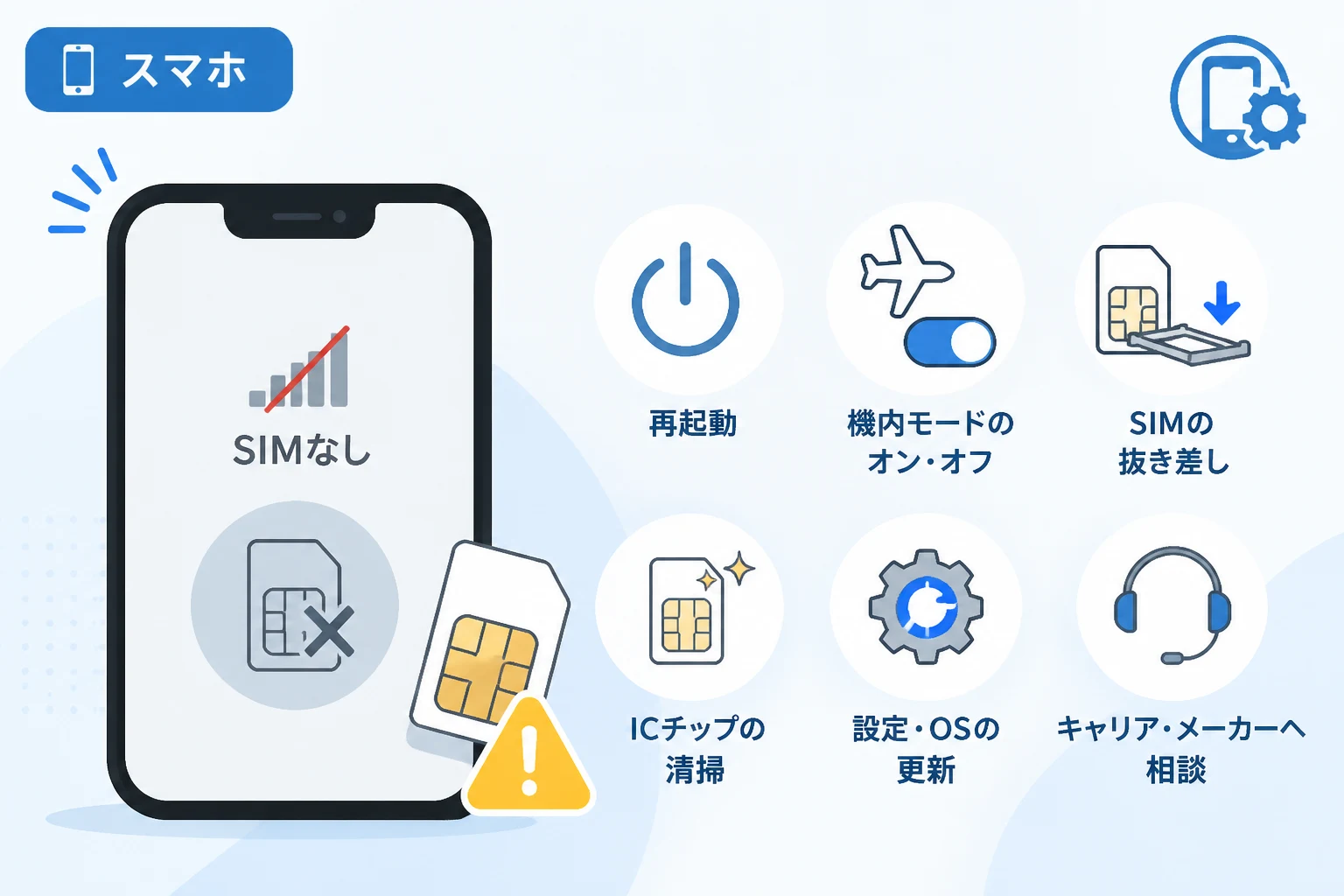
スマートフォンやタブレットを操作している最中、突然画面上部に「SIMなし」や「SIMカードが挿入されていません」という警告が表示されることがあります。
通信が遮断されると、通話やモバイルデータ通信が一切利用できなくなり、日常生活やビジネスに大きな支障をきたしてしまいます。
このようなトラブルが発生した際、パニックにならずに適切な手順で対処することが、早期解決への近道となります。
本記事では、2026年現在の最新デバイス事情を踏まえ、SIMカードが認識されない原因と、自分ですぐに試せる具体的な解決策を詳しく解説します。
SIMカードを認識しなくなる主な原因
スマートフォンがSIMカードを認識しなくなる理由は、大きく分けて「物理的な障害」と「ソフトウェアの不具合」の2種類に分類されます。
まずは原因を特定するために、どのようなケースが考えられるのかを把握しておきましょう。
物理的な接触不良や故障
最も多い原因の一つは、SIMカードやカードリーダー部分の物理的な接触不良です。
デバイスを落とした際の衝撃や、長年の使用による振動で、カードがスロット内でわずかにズレてしまうことがあります。
また、SIMカードの金色のチップ部分に皮脂や埃が付着すると、電気信号が正しく伝わらなくなる原因となります。
ソフトウェアの一時的なエラー
デバイスのOSやキャリア設定の不具合により、SIMカードを正常に読み込めなくなるケースも少なくありません。
特に、システムアップデートの直後や、バックグラウンドで動作している通信制御プログラムのフリーズが影響することがあります。
2026年現在の高度化したOSでは、セキュリティ機能の干渉によって通信が制限されることも珍しくありません。
SIMカード自体の寿命や破損
SIMカードはICチップを搭載した精密部品であり、稀に内部的な故障(寿命)を迎えることがあります。
長期間同じカードを抜き差しせずに使い続けていると、熱や湿気の影響でチップが劣化してしまう可能性があるためです。
また、無理な抜き差しによってカードが変形したり、目に見えない亀裂が入ったりすることも認識不良の要因となります。
「SIMなし」と表示された時にまず試すべき基本操作
エラーが表示された際、修理を検討する前にまず試してほしい「応急処置」がいくつか存在します。
これらの操作だけで、多くのトラブルが解消される可能性があります。
デバイスの再起動を行う
スマートフォンにおける不具合の多くは、再起動を行うだけで解決することが一般的です。
一度電源を完全に切り、数十秒待ってから再度電源を入れることで、システムがSIMカードを再スキャンします。
これにより、メモリ上の微細なエラーがクリアされ、正常に通信が復旧することが期待できます。
機内モードのオン・オフを切り替える
再起動よりも手軽な方法として、機内モードの切り替えが有効です。
設定画面やコントロールセンターから機内モードを一度オンにし、通信を完全に遮断します。
5秒ほど待ってからオフに戻すことで、モデムチップが強制的にキャリアの電波とSIMカードの情報を照合し直します。
SIMカードの抜き差しを試す
物理的な接触不良が疑われる場合、SIMカードを一度取り出して挿入し直すのが最も効果的です。
必ず電源を切った状態で、専用のSIMピンを使用してトレイを引き出してください。
カードがトレイに正しくセットされているかを確認し、隙間がないように慎重に押し込みましょう。
ハードウェアの状態を確認・清掃する方法
基本操作で改善しない場合は、SIMカードそのものの物理的な状態を詳しくチェックする必要があります。
目に見えない汚れが原因となっていることも多いため、丁寧なメンテナンスが求められます。
ICチップ部分の清掃
SIMカードの裏面にある金色のICチップ部分を、柔らかい布や眼鏡拭きで優しく拭き取ってください。
この際、素手でチップ部分に触れないように注意することが重要です。
皮脂が付着すると酸化の原因となり、さらなる接触不良を招くリスクがあるためです。
SIMスロット内部の確認
SIMカードだけでなく、デバイス側のスロット内部に埃が溜まっていないかも確認しましょう。
エアダスターなどを使用して、スロット内の異物を軽く吹き飛ばすのが安全な方法です。
綿棒などを無理に突っ込むと、内部の繊細な端子を曲げてしまう恐れがあるため避けてください。
別のデバイスで認識するか確認する
もし予備のスマートフォンや家族の端末がある場合は、トラブルが起きているSIMカードをそちらに差し込んでみてください。
別の端末で正常に認識されるのであれば、原因は「デバイス側の故障」であると判断できます。
逆にどの端末でも認識されない場合は、SIMカード自体の故障が確定します。
ソフトウェア設定を見直して解決する
物理的な問題が見当たらない場合、設定メニューの中に解決の鍵が隠れていることがあります。
OSの進化に伴い、通信設定の構成が複雑化しているため、以下の項目を一つずつチェックしましょう。
キャリア設定アップデートの確認
通信事業者(キャリア)は、ネットワークの最適化のために「キャリア設定」の更新ファイルを配信することがあります。
設定アプリの「情報」や「端末情報」の項目を開いた際、アップデートのポップアップが表示されたら迷わず実行してください。
この更新を行わないと、新しい通信方式や周波数帯に対応できず、SIMが認識されなくなることがあります。
OSの最新バージョンへのアップデート
OSのバグが原因でSIMカードを認識しなくなるトラブルは、過去にも多くのモデルで発生しています。
Wi-Fiに接続した状態で、設定アプリからシステムアップデートが提供されていないか確認しましょう。
2026年の最新OS環境では、セキュリティパッチと共に通信モジュールの修正が含まれることが多いため、常に最新の状態を保つことが推奨されます。
ネットワーク設定のリセット
通信に関する設定を工場出荷時の状態に戻す「ネットワーク設定のリセット」も非常に強力な解決手段です。
これを行うと、保存されていたWi-FiパスワードやBluetoothのペアリング情報も消去されますが、SIMカードの認識プロセスが完全に初期化されます。
設定アプリの「リセット」メニューから実行可能ですが、重要なWi-Fiパスワードの控えを事前に取っておくようにしてください。
eSIMを利用している場合の特有な対処法
近年普及しているeSIM(組み込み型SIM)の場合、物理的な抜き差しができないため、対処法が異なります。
「SIMなし」表示が出た際のeSIM特有のチェックポイントを解説します。
eSIMプロファイルの再インストール
eSIMが認識されない場合、インストールされている「プロファイル」が破損している可能性があります。
一度設定からeSIMプロファイルを削除し、キャリアのマイページやアプリから再発行されたQRコードを読み込み直す必要があります。
ただし、プロファイルの削除には再発行手数料がかかるケースもあるため、事前に契約内容を確認しておきましょう。
eSIMの有効化設定を確認
設定画面で、使用したいeSIM回線が「オン」になっているかを確認してください。
誤操作や一時的なエラーで回線がオフに切り替わっているだけで、「SIMなし」のような挙動を示すことがあります。
また、デュアルSIM運用(物理SIMとeSIMの併用)をしている場合は、優先ネットワークの設定が競合していないかも確認ポイントです。
トラブル原因の切り分けと比較表
どの対処法を優先すべきか判断するために、症状別の主な原因を以下の表にまとめました。
| 表示される症状 | 主な原因 | 優先すべき対処法 |
|---|---|---|
| 突然「SIMなし」と表示された | 接触不良・OS一時エラー | 再起動・抜き差し |
| 落とした直後に表示された | 物理的なズレ・内部破損 | SIMカードの挿し直し |
| アプデ後に圏外や認識不能になった | ソフトウェアバグ | ネットワーク設定のリセット |
| どのスマホに挿しても認識しない | SIMカード自体の故障 | ショップでのカード交換 |
どうしても解決しない場合はどうすべきか
ここまでの手順をすべて試しても改善しない場合、ユーザーの手が届かない部分で問題が発生している可能性が高いです。
その際の具体的な相談先と、準備しておくべき情報について説明します。
通信事業者のサポート窓口へ連絡する
SIMカード自体の故障が疑われる場合は、契約している通信事業者のショップまたはカスタマーサポートに連絡しましょう。
物理的な故障であれば、即日または数日で新しいSIMカードを発行してもらえます。
その際、本人確認書類が必要になるため、あらかじめ準備しておくとスムーズです。
メーカーの修理サービスを利用する
他のSIMカードを挿しても自分の端末で認識されない場合は、デバイス本体のSIMカードリーダーが故障している可能性が高いです。
Appleの正規サービスプロバイダや、Androidメーカーの修理センターに点検を依頼してください。
保証期間内であれば無償修理の対象となることもあるため、保証書の有無や購入日を確認しておきましょう。
修理に出す前のバックアップを忘れずに
本体修理や基板交換が必要になった場合、デバイス内のデータが初期化されることが一般的です。
通信ができない状態でもWi-Fi接続は可能なはずですので、クラウドストレージなどを活用してデータのバックアップを必ず取ってください。
「SIMなし」の状態であっても、アプリのデータや写真の保存はWi-Fi経由で実行可能です。
まとめ
SIMカードが認識されないトラブルは、スマートフォンの利便性を著しく損なう重大な問題です。
しかし、その多くは再起動やSIMカードの清掃、設定のリセットといった簡単なステップで解決できることが分かりました。
まずは焦らずに物理的な汚れを取り除き、それでも改善しなければソフトウェア側の設定を見直すという手順を徹底してください。
もしデバイス自体の故障が疑われる場合でも、早い段階で原因を切り分けておくことで、ショップや修理窓口での説明がスムーズになります。
日頃から通信環境のメンテナンスを意識し、万が一の際にも迅速に対応できるよう、本記事で紹介した手順を参考にしてみてください。