スマートフォンの画面が突然真っ暗になり、操作が全く受け付けられない状態になると誰しもが慌ててしまうものです。
しかし、通知音や着信音が聞こえたり、バイブレーションの反応があったりする場合、内部のシステム自体は稼働している可能性が非常に高いと言えます。
このような「画面だけが映らない」というトラブルは、2026年現在の最新機種から数年前のモデルまで幅広く発生する典型的な故障の一つです。
本記事では、スマホの画面が真っ暗なのに音が鳴る際の原因を特定し、自分で試せる復旧手順から修理の判断基準まで詳しく解説します。
大切なデータを守りつつ、最短で元の状態に戻すための最適な方法を一緒に見ていきましょう。
スマホの画面が真っ暗で音だけ鳴る主な原因
まず、なぜ画面が表示されないのに音だけが鳴るのか、その主な原因を切り分けて考える必要があります。
大きく分けると、「ソフトウェアの一時的な不具合」と「ハードウェアの物理的な故障」の2パターンが存在します。
システムやアプリの一時的なフリーズ
OS(AndroidやiOS)のシステムエラーや、特定のアプリが暴走することで、画面描画を司るプロセスが停止してしまうことがあります。
この場合、液晶や有機ELパネル自体には問題がないため、強制的な再起動で解決することがほとんどです。
特に、最新のAI機能を搭載したアプリや高負荷なゲームを実行中に発生しやすい傾向にあります。
ディスプレイパネルの物理的故障
スマホを落下させた衝撃や、ポケットの中での圧迫により、内部のディスプレイ基板が破損しているケースです。
2026年現在のスマホに多く採用されている有機ELディスプレイ(OLED)は、わずかな亀裂から全体が映らなくなる特性を持っています。
表面のガラスが割れていなくても、内部の素子が損傷していると、音だけが鳴る「ブラックアウト現象」が起こります。
内部コネクタの接触不良
長年の使用による経年劣化や衝撃によって、本体基板と画面を繋いでいるコネクタが外れかかっている場合です。
この状態では、電力は通っていても映像信号が画面に届かないため、画面は真っ暗なままとなります。
修理店での分解・再結合が必要になるケースが多いですが、重症ではない場合もあります。
水没による腐食やショート
防水性能を過信して風呂場や水回りで使用し、内部に湿気が侵入してしまった場合も同様の症状が見られます。
画面を表示させるための回路がショートし、音声を出す回路だけが生き残っている非常に不安定な状態です。
水没の疑いがある場合は、すぐに電源を切ろうと試みることが最優先となります。
【共通】まず最初に試すべき応急処置
故障を疑う前に、まずは誰でもすぐに試せる以下の手順を実行してください。
これにより、単純なシステムエラーであれば数分で解決できる可能性があります。
強制再起動を実行する
通常のシャットダウン操作ができないため、物理ボタンの組み合わせによる「強制再起動」を試みます。
iPhone 13以降や最新のiPhone 17(2026年想定モデル)の場合、音量を上げるボタンを押して離し、次に下げるボタンを押して離し、最後にサイドボタンを電源が切れるまで長押しします。
Android機種の場合は、電源ボタンと音量下ボタンを10秒以上長押しするのが一般的です。
Appleロゴやメーカーロゴが表示されれば、ディスプレイの故障ではないことが証明されます。
バッテリーの完全放電と再充電
画面がフリーズしてボタン操作も受け付けない場合、一度バッテリーを使い切るまで放置するのも一つの手です。
通知音が鳴らなくなるまで放置し、放電したことを確認してから改めて充電器に接続してください。
その後、数分待ってから起動を試みると、システムがリフレッシュされて正常に表示されることがあります。
周辺機器をすべて取り外す
充電ケーブル、有線イヤホン、SDカードなどの周辺機器が干渉してエラーを引き起こしている場合があります。
一度すべてのアクセサリーを取り外し、何も接続されていない状態で再起動を試みてください。
特に粗悪な充電ケーブルを使用していると、電圧の関係で液晶パネルが正常に駆動しないケースが報告されています。
ディスプレイの故障か判断するチェックリスト
再起動を試しても改善しない場合、以下の表を参考に「ハードウェアの故障」かどうかを自己診断してみましょう。
| チェック項目 | ハードウェア故障の可能性 |
|---|---|
| 画面にうっすらと線が入っている | 非常に高い(パネル破損) |
| 通知音に合わせて画面が微かに光る | 高い(バックライトや制御回路の不良) |
| 直前に強い衝撃を加えた | 確実(物理的損傷) |
| 充電器を挿すとバイブが反応する | 基板は生存しているが画面のみ故障 |
画面が見えない状態でデータを救出する方法
画面が映らなくても、内部のデータが生きている可能性は十分にあります。
修理に出す前に、可能な限り以下の方法でバックアップを確保しましょう。
外部ディスプレイにミラーリングする
近年のスマホ(特にハイエンドモデル)は、USB-C端子からの映像出力(DisplayPort Alternate Mode)に対応しています。
市販のUSB-C to HDMIアダプタを使用してテレビやPCモニターに接続してみてください。
もし画面が出力されれば、マウスを接続してスマホを操作し、必要なデータをクラウドへアップロードすることが可能です。
音声アシスタントを活用する
「Hey Siri」や「OK Google」などの音声アシスタントが反応する場合、声でバックアップの指示が出せるかもしれません。
「すべての写真をクラウドにアップロードして」といった音声コマンドを試してみましょう。
また、2026年時点の最新AI搭載機であれば、より複雑な操作を声だけで指示できるケースが増えています。
PCに接続してファイルを取り出す
過去に一度でもPCと接続し、「このコンピュータを信頼する」という設定を行ったことがある場合に有効です。
USBケーブルでPCに接続し、ファイルエクスプローラーや専用の管理ソフトで中身が見えるか確認してください。
画面ロックがかかっている場合は難しいですが、指紋認証や顔認証が生きていればロック解除に成功する可能性があります。
修理を依頼する際の選択肢と費用相場
自分での復旧が困難な場合は、プロの修理サービスを利用することになります。
メーカー修理か街の修理店か、それぞれのメリットを理解して選びましょう。
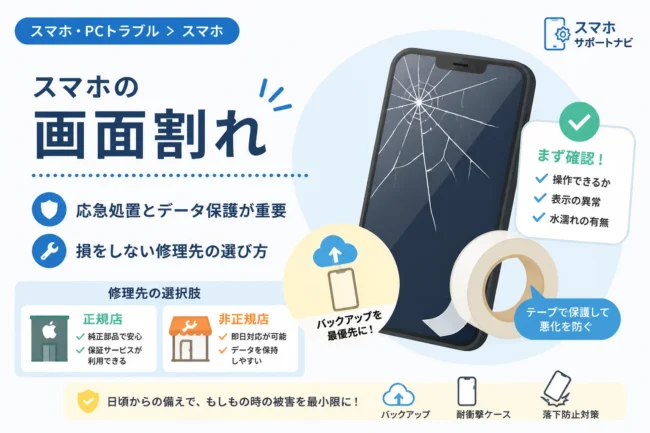
正規メーカー・キャリア修理
Apple Storeや各キャリアの保証サービスを利用する方法です。
純正パーツを使用するため、品質は保証されますが、多くの場合データが初期化されることに注意が必要です。
保証未加入の場合、修理費用は4万円〜8万円(2026年のフラッグシップモデル基準)と高額になる傾向があります。
街のスマホ修理店(第三者修理店)
データを消さずに、画面パネルだけを即日で交換してくれるのが最大の特徴です。
「明日までにどうしても仕事の連絡を取りたい」といった急ぎの場合に非常に役立ちます。
ただし、一度利用するとメーカー公式の保証が受けられなくなる可能性がある点には留意してください。
2026年最新の「AI遠隔診断」サービスの利用
一部のメーカーでは、画面が映らなくてもネットワーク経由でデバイスの状態を診断するサービスを開始しています。
サポートセンターに電話をし、IMEI番号を伝えることで、リモートで不具合箇所を特定してもらえる場合があります。
物理故障なのかソフトバグなのかをプロに判断してもらうことで、無駄な修理費用を抑えることができます。
画面トラブルを防ぐための今後の対策
無事に復旧した後は、二度と同じトラブルで困らないよう対策を講じることが重要です。
クラウドバックアップの常時ON
iCloudやGoogle Oneなど、自動で写真や設定を保存するサービスは必ず有効にしておきましょう。
画面が映らなくなっても、新しい端末を買ってログインするだけで元の環境が戻ってくる安心感は非常に大きいです。
耐衝撃ケースと高品質保護ガラスの装着
画面が真っ暗になる原因の多くは、目に見えないレベルの微細な衝撃の蓄積です。
四隅のクッション性能が高いケースや、強度の高いセラミックガラスなどを採用した保護フィルムを選びましょう。
特にベゼル(画面の縁)が極限まで薄くなった最新機種ほど、端からの衝撃に弱いという弱点があります。
定期的な再起動の習慣化
システムのメモリキャッシュが溜まりすぎると、動作が不安定になりフリーズの原因となります。
週に一度は手動で電源を切り、数分置いてから再起動するだけで、システム由来のブラックアウトは大幅に軽減されます。
まとめ
スマホの画面が真っ暗で音だけが鳴る状態は、端末が完全に死んでいるわけではありません。
まずは強制再起動や充電の確認を行い、一時的なシステムエラーでないかを切り分けましょう。
それでも改善しない場合は、物理的な故障を疑い、データのバックアップを優先しつつ適切な修理窓口へ相談してください。
2026年の進化したスマホ環境では、外部出力やAI診断など、復旧のための選択肢も増えています。
パニックにならず、一つずつ冷静に対処することで、大切な写真や連絡先を取り戻せる可能性は十分にあります。