スマートフォンの画面が真っ暗なまま反応しなくなると、誰しもが大きな不安を感じるものです。
大切な写真データや連絡先、そして日々の業務に必要なアプリが使えなくなる恐怖は計り知れません。
しかし、電源が入らないという症状は、必ずしも物理的な故障だけが原因とは限りません。
2026年現在の最新スマートフォンは、高度な制御システムによって一時的なフリーズや保護機能が働いている場合が多いのです。
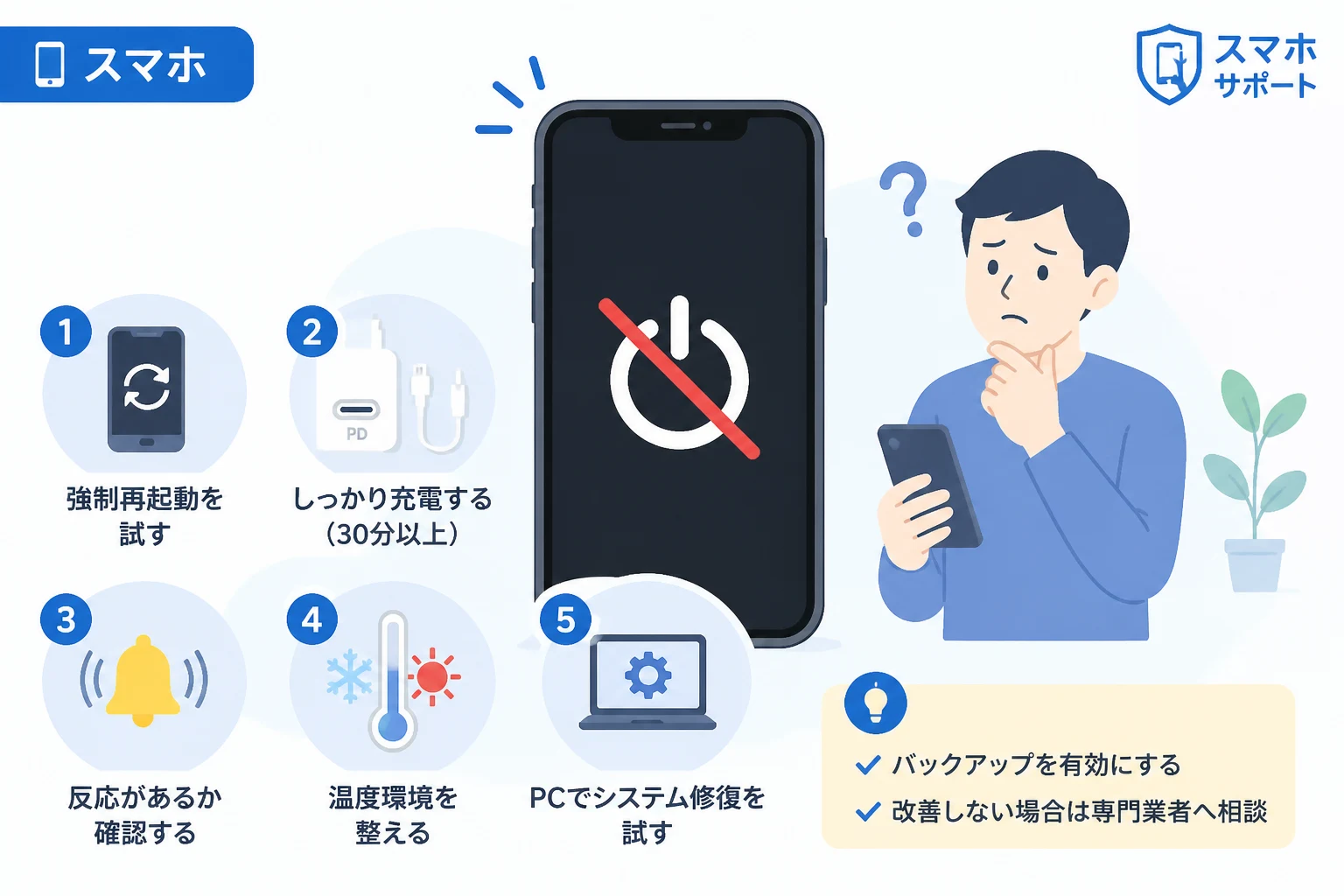
修理店に駆け込む前に、まずは自分で解決できる可能性がある5つのステップを試してみましょう。
本記事では、プロの視点から「電源が入らない」トラブルを解消するための即効性の高い対処法を詳しく解説します。
ステップ1:デバイスの強制再起動を試みる
スマートフォンの電源が入らない原因として最も多いのが、OSの一時的なフリーズです。
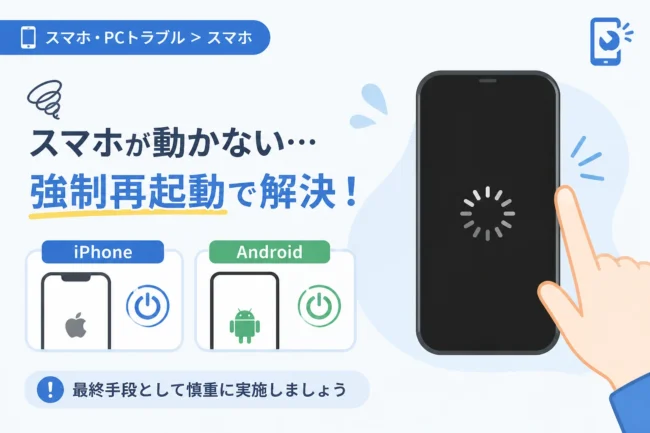
画面が消えているだけで、内部的にはシステムが動かなくなっている状態を解消するには強制再起動が有効です。
通常の電源ボタン長押しとは異なり、ハードウェアレベルで電力供給を一時遮断し、再起動を促す操作が必要になります。
iPhoneシリーズでの強制再起動手順
近年のiPhoneモデルでは、特定のボタン入力を順番に行う必要があります。
まず、本体側面にある音量を上げるボタンを押して、すぐに放してください。
次に、音量を下げるボタンを同様に押して、すぐに放します。
最後に、反対側にあるサイドボタンを、画面にAppleのロゴマークが表示されるまで長押しし続けてください。
ロゴが表示されるまでには、10秒から20秒ほどかかる場合がありますので、諦めずに押し続けることが肝心です。
Androidデバイスでの強制再起動手順
Android端末の場合はメーカーによって多少異なりますが、基本的には共通の操作が存在します。
電源ボタンと音量を下げるボタン(あるいは上げるボタン)を、同時に10秒以上長押ししてください。
多くの最新機種では、これで強制的に電源が一度切れ、メーカーロゴとともに再起動が始まります。
もし10秒で反応がない場合は、最大30秒ほど長押しを続けてみてください。
ステップ2:充電環境の徹底的な見直し
単純なバッテリー切れが原因であることも多いですが、充電しているつもりでも電力が供給されていないケースが多々あります。
特に2026年現在の高出力デバイスでは、規格に合わない古いアクセサリでは正しく充電できないことがあります。
以下の表を参考に、現在の充電環境に不備がないかチェックリストとして活用してください。
| 確認項目 | チェックすべき内容 | 解決のヒント |
|---|---|---|
| ACアダプター | デバイス推奨のワット数(W)を満たしているか | 30W以上のPD対応アダプターを推奨 |
| USB-Cケーブル | 断線や端子の変形がないか | 予備の新しいケーブルで試す |
| 充電ポート | 埃や異物が詰まっていないか | エアダスター等で清掃する |
| 給電元 | コンセントから直接取っているか | PCのUSBポートや延長タップを避ける |
バッテリーが完全に放電している「完全放電」の状態では、充電器を接続してもすぐに画面が点灯しません。
この場合、最低でも30分以上はそのまま放置して充電を続ける必要があります。
また、有線充電で反応がない場合は、Qi2規格などのワイヤレス充電器を試すことで、端子トラブルを切り分けることができます。
ステップ3:ディスプレイ自体のトラブルを疑う
「電源が入らない」のではなく、「画面が映っていないだけ」という可能性を検証しましょう。
内部で通知が届いたり、バイブレーションが動作したりしている場合、基板ではなくディスプレイパネルの故障です。
起動しているかを確認するサイン
マナーモードのスイッチを切り替えた際に、バイブの反応があるかを確認してください。
あるいは、充電器を差し込んだ瞬間に微かな振動や音が鳴るかどうかをチェックします。
別の電話から自分の番号に発信してみて、着信音が鳴ったりバイブが動いたりすれば、本体の電源は入っています。
外部ディスプレイへの出力(Android/iPhone共通)
近年のスマートフォンはUSB-C端子から映像出力が可能なモデルが主流です。
USB-C to HDMIアダプターを使用して外部モニターやテレビに接続してみてください。
もし外部モニターにホーム画面が表示されれば、液晶パネルまたは有機ELディスプレイの破損が原因と特定できます。
この状態であれば、タッチ操作ができなくてもマウスを接続してデータをバックアップすることが可能です。
ステップ4:温度環境による保護機能の解除
スマートフォンは精密機械であり、動作に適した温度範囲が厳格に定められています。
2026年の高性能なAI処理チップは発熱量も多く、極端な高温下ではシステムが自動的にシャットダウンします。
高温によるセーフティシャットダウン
直射日光の当たる車内や、負荷の高いゲームを長時間プレイした直後に電源が切れた場合は、熱暴走対策の保護機能です。
本体が熱いと感じる場合は、風通しの良い涼しい場所に放置して自然に熱を逃がしてください。
ここで注意すべきは、冷蔵庫に入れたり保冷剤を直接当てたりしてはいけないという点です。
急激な温度変化は内部結露を引き起こし、基板をショートさせて致命的な故障を招く恐れがあります。
極端な低温環境での動作不良
冬場の屋外など、氷点下に近い環境ではリチウムイオンバッテリーの化学反応が鈍くなります。
これにより、バッテリー残量があるにもかかわらず電圧が低下し、電源が落ちてしまう現象が起こります。
室温(20度前後)に戻してから、再度充電を行うことで正常に起動することがほとんどです。
ステップ5:PCを使用したリカバリーモードの活用
システムファイルが破損している場合、端末単体では起動プロセスを完了できなくなることがあります。
この状況では、PC(WindowsまたはMac)に接続して修復を試みるのが最終手段です。
リカバリーモードへの移行
各端末を専用のモードに切り替え、PC上の管理ソフト(iTunesやデバイス管理ツール)で認識させます。
画面にPCとケーブルのアイコンが表示されれば、システム修復の準備が整った合図です。
ここで「アップデート」を選択すれば、データを保持したままOSの再インストールを試みることができます。
ただし「復元」や「初期化」を選んでしまうと、データがすべて消去されるため、慎重に操作してください。
2026年のOSでは、クラウドバックアップが自動化されていることが多いですが、念のため最終手段として考えましょう。
これらを試しても解決しない場合は?
上記5つのステップをすべて実行しても全く反応がない場合、物理的なパーツの故障が濃厚です。
特に、水没の経験がある場合や、激しい衝撃を与えた直後であれば、内部基板の交換が必要になります。
自力でこれ以上の分解を行うことは、電波法や保証の観点からも推奨されません。
Apple Storeや各キャリアのサポート、あるいは信頼できる登録修理業者へ相談しましょう。
修理に出す際は、事前に自分のGoogleアカウントやApple IDのパスワードを控えておくことがスムーズな対応に繋がります。
まとめ
スマートフォンの電源が入らないトラブルは、非常にストレスのかかる事態です。
しかし、まずは落ち着いて「強制再起動」と「30分以上の充電」を試すことが解決への近道です。
充電環境の確認では、最新のPD規格に対応したケーブルやアダプターを使用しているか再度チェックしてください。
また、温度変化やディスプレイの不具合など、電源以外の要因も一つずつ切り分けていくことが重要です。
日頃からクラウドへの自動バックアップ設定を有効にしておくことで、万が一の故障時にも被害を最小限に抑えられます。
もしもの時に備え、今回ご紹介した対処法を知識として蓄えておき、落ち着いて対応できるようにしておきましょう。